Bediener-Handbuch
TherapieBegleiter – Sana KI-Assist Praxissoftware für Therapieberufe (Physio-, Ergo-, Logopädie, Podologie u. a.) · Stand: 28.07.2026
Inhalt
- Über diese Anleitung
- Anmelden
- Rollen im Überblick
- Erste Einrichtung
- Tagesüberblick (Dashboard)
- Patientinnen und Patienten
- Therapeutinnen und Therapeuten
- Ärzte und Institutionen
- Kalender und Termine
- Abwesenheiten und Arbeitszeiten
- Verordnungen
- Heilpläne
- Dokumentation (SOAP)
- Übungspläne (Hausaufgaben)
- Warteliste
- Auswertungen
- KI-Funktionen
- Meine E-Mails
- Für Administratoren
- Daten importieren und exportieren
- Patientenportal
- Tipps und häufige Fragen
1. Über diese Anleitung
Der TherapieBegleiter ist eine webbasierte Praxissoftware für Therapieberufe – ausdrücklich heilberuf-übergreifend ausgelegt. Die Software bündelt Terminplanung, Patientenverwaltung, Heilmittel-Verordnungen, Heilpläne und Behandlungsdokumentation, Hausaufgaben/Übungspläne sowie ein Online-Buchungsportal für Patientinnen und Patienten – ergänzt um optionale KI-Hilfen, die beim Formulieren der Dokumentation unterstützen.
Diese Anleitung führt Schritt für Schritt durch die tägliche Arbeit. Die Software ist für PC und Tablet ausgelegt. Bedienen lässt sie sich über jeden modernen Browser; eine Installation auf dem Gerät ist nicht nötig.
Hinweis zu den Abbildungen: Alle Screenshots zeigen anonyme Demo-Daten. Namen, Termine und Befunde sind frei erfunden.
2. Anmelden
Rufen Sie die Adresse Ihrer Praxis im Browser auf und klicken Sie oben rechts auf Login. Geben Sie Ihre E-Mail-Adresse und Ihr Passwort ein und bestätigen Sie mit Anmelden.
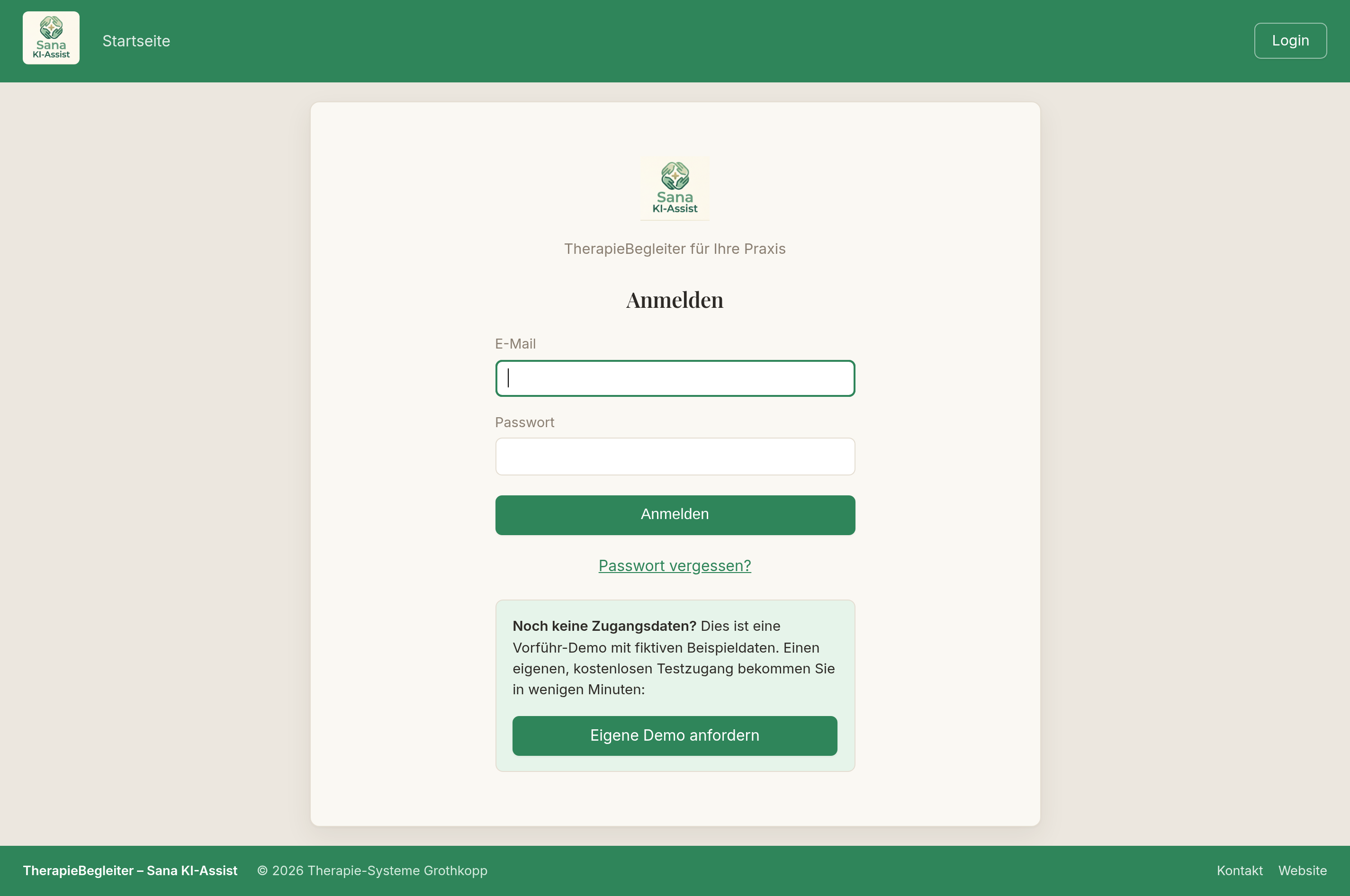
- Zugangsdaten vergibt ausschließlich die Praxis. Es gibt keine Selbstregistrierung.
- Passwort vergessen? Über „Passwort vergessen?" erhalten Sie einen Link per E-Mail (60 Minuten gültig, einmalig verwendbar).
- Nach längerer Untätigkeit werden Sie aus Sicherheitsgründen automatisch abgemeldet.
- Ihr Passwort ändern Sie jederzeit über „Passwort ändern" in der Kopfzeile.
3. Rollen im Überblick
Was Sie sehen und tun können, hängt von Ihrer Rolle ab:
| Rolle | Aufgaben |
|---|---|
| Inhaber:in | Vollzugriff auf Praxisbetrieb und Verwaltung: Patienten, Behandler:innen, Termine, Doku, Heilpläne, Verordnungen, Übungspläne, Auswertungen – dazu Benutzer, Datensicherung, Datenimport/-export und KI-Einstellungen |
| Therapeut:in | Eigene Termine, Patienten, Dokumentation, Heilpläne, Verordnungen, Übungspläne, Arbeitszeiten und Abwesenheiten |
| Administrator:in | Optionaler Zweitzugang für die technische Verwaltung: Auswertungen, Benutzerkonten, Datensicherung, Protokolle, Datenimport/-export, KI-Einstellungen |
| Patient:in | Eigenes Portal: Termine ansehen, Termin anfragen, freigegebene Dokumente abrufen, Übungsplan abrufen, sich auf die Warteliste setzen |
Die linke Navigationsleiste passt sich automatisch an Ihre Rolle an.
4. Erste Einrichtung
Ein frisch eingerichtetes System startet leer. Damit Sie es nicht bei null aufbauen müssen,
führt Sie ein Ersteinrichtungs-Assistent durch die wichtigsten Grundeinstellungen: Solange
noch etwas fehlt, erscheint auf der Startseite das Panel „Ersteinrichtung" mit einem
Fortschrittszähler (z. B. 0/4).
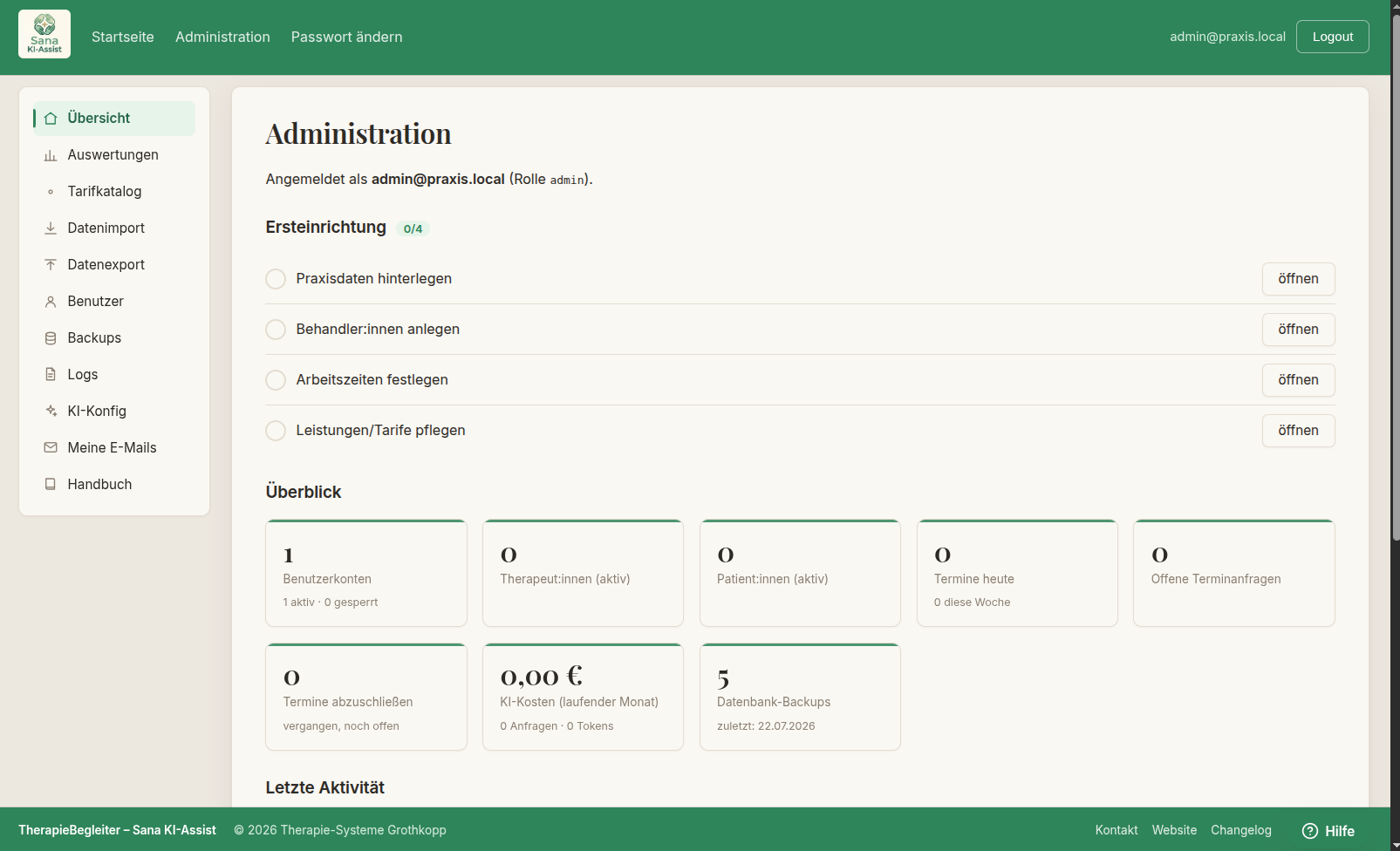
Jeder Schritt hat rechts einen „öffnen"-Knopf, der Sie direkt zur passenden Seite bringt. Sobald ein Schritt erledigt ist, wird er abgehakt; sind alle vier erledigt, verschwindet das Panel und die Startseite zeigt nur noch den gewohnten Tagesüberblick. Das Panel sehen die einrichtenden Rollen (Inhaber:in bzw. Administrator:in); ein reiner Therapeut:innen-Login sieht es nicht.
Die vier Schritte:
- Praxisdaten hinterlegen – Name und Anschrift Ihrer Praxis (und, falls vorhanden, die IK-Nummer). Diese Angaben erscheinen später u. a. auf Ausdrucken. → Kapitel 19, „Praxis-Stammdaten".
- Behandler:innen anlegen – legen Sie sich selbst und weitere Therapeut:innen an, damit sie im Kalender und in den Arbeitszeiten auswählbar sind. → Kapitel 7.
- Arbeitszeiten festlegen – die regulären Behandlungszeiten je Behandler:in. Zur Erleichterung ist bereits eine übliche Woche vorbelegt (Mo–Fr vormittags und nachmittags mit Mittagspause); Sie prüfen sie nur noch, passen sie an und speichern. → Kapitel 10.
- Leistungen/Tarife pflegen – der Tarifkatalog für die Umsatz-Auswertung. Die gesetzlichen (GKV-)Sätze sind mit unverbindlichen Richtwerten vorbelegt; bitte an Ihre Vergütungsvereinbarung anpassen und speichern. → Kapitel 16, „Umsatz und Tarifkatalog".
Ihre Zugangsdaten aus der Willkommens-Mail finden Sie jederzeit auch in der Software selbst unter Meine E-Mails (Kapitel 18) – praktisch, falls Sie die Mail einmal nicht zur Hand haben.
5. Tagesüberblick (Dashboard)
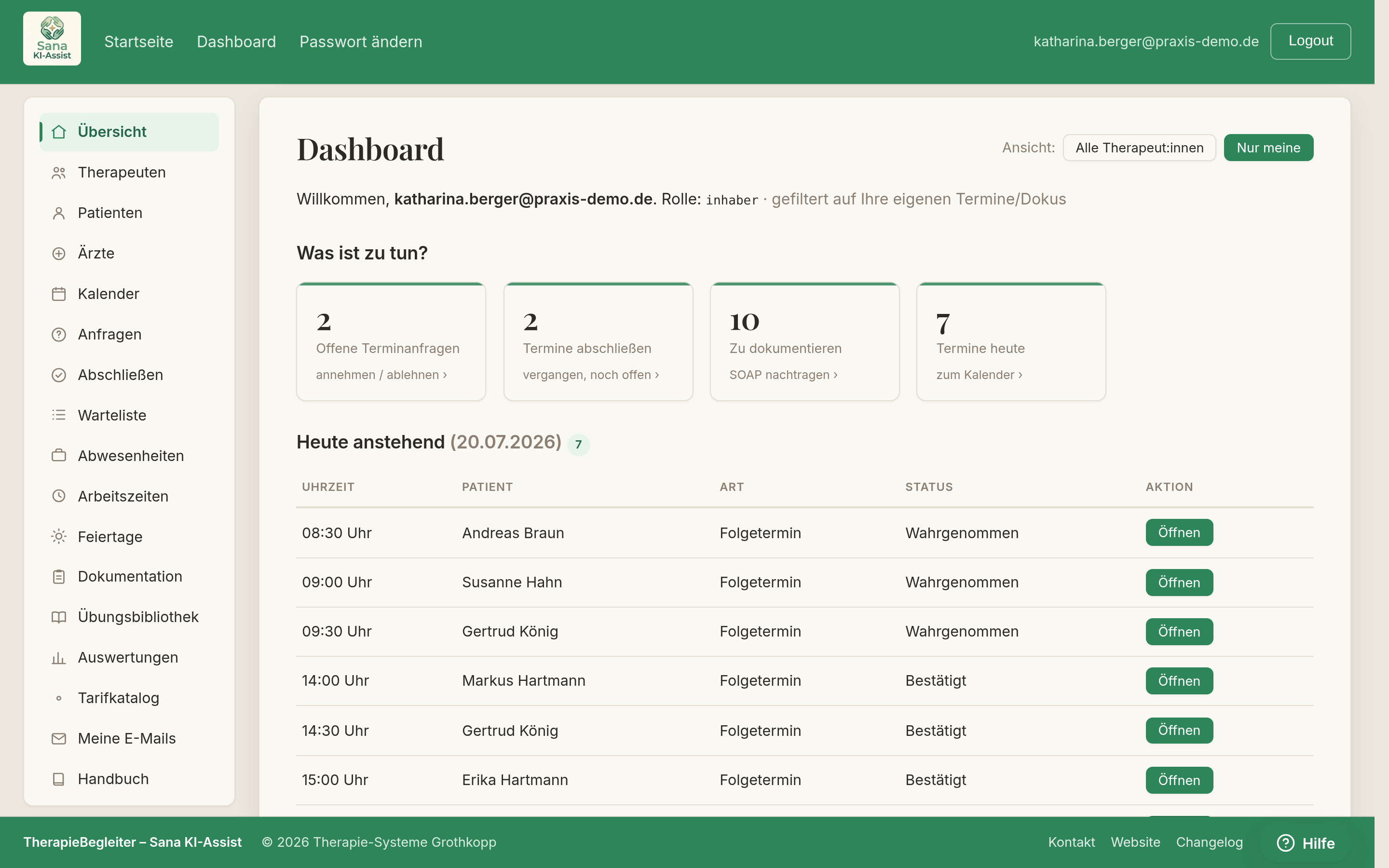
Nach dem Login landen Therapeut:innen und Inhaber:innen auf dem Dashboard – Ihrer Tagesübersicht. Es kombiniert auf einen Blick die offenen Aufgaben mit dem Tagesplan.
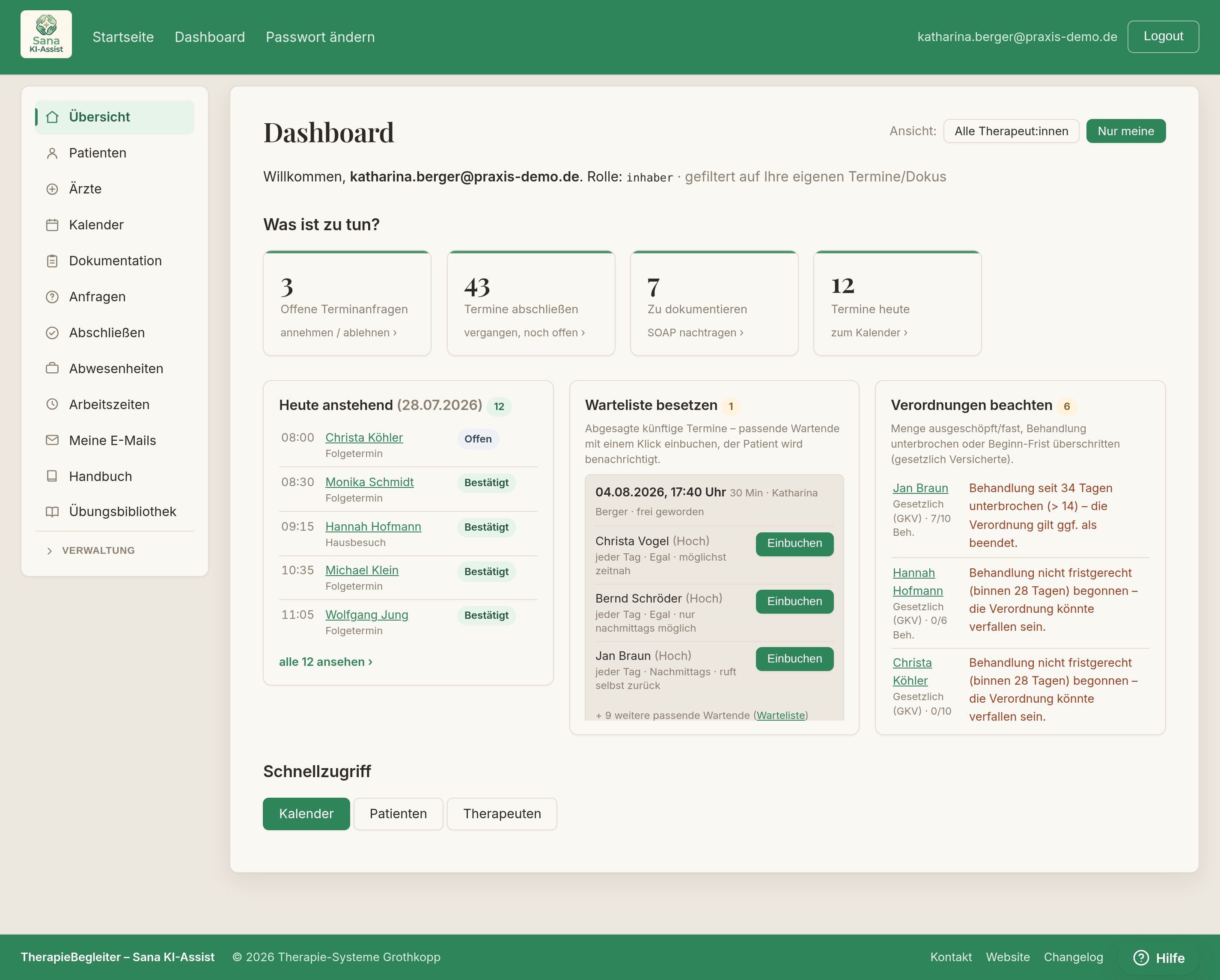
- „Was ist zu tun?" zeigt oben vier Kennzahl-Karten: Offene Terminanfragen, Termine abschließen, Zu dokumentieren und Termine heute. Eine Zahl größer Null wird farblich hervorgehoben, damit Liegengebliebenes sofort auffällt. Jede Karte ist ein Link und führt mit einem Klick direkt in die passende Arbeitsliste (z. B. Anfragen oder Abschließen, auch links in der Navigation erreichbar).
- Darunter liegen die Arbeitsbereiche als Kacheln nebeneinander statt als lange Tabellen untereinander: Heute anstehend, Verordnungen beachten und – wenn etwas frei geworden ist – Warteliste besetzen. Je nach Bildschirmbreite stehen drei, zwei oder eine Kachel in einer Reihe.
- Heute anstehend listet die Termine des Tages mit Uhrzeit, Patient, Therapeut, Art und Status; über Öffnen springen Sie direkt in den Termin. Sind es mehr als fünf, zeigt die Kachel die nächsten fünf und darunter „alle N ansehen" – der Link führt in die Tagesansicht des Kalenders mit allen Terminen.
- Inhaber:innen schalten oben zwischen „Alle Therapeut:innen" und „Nur meine" um; die Auswahl wird an die verlinkten Arbeitslisten weitergereicht.
- Wird ein zugesagter Termin abgesagt und steht ein passender Eintrag auf der Warteliste, bietet die Kachel Warteliste besetzen das Einbuchen mit einem Klick an (siehe Kapitel 15). Zu jedem frei gewordenen Termin stehen die passendsten Wartenden; gibt es mehr, weist die Kachel darauf hin.
- Verordnungen beachten und Warteliste besetzen haben keine eigene Unterseite – wird die Liste lang, scrollt sie innerhalb der Kachel. Die Seite selbst bleibt dadurch immer auf einen Blick erfassbar, egal wie viel gerade anliegt.
Bedienkomfort: Die linke Navigation scrollt bei langen Seiten mit, sodass alle Bereiche stets erreichbar bleiben. Rechts unten blendet ab einer gewissen Scrolltiefe ein Pfeil „Seitenanfang" ein, der Sie sanft wieder nach oben bringt.
6. Patientinnen und Patienten
Über Patienten in der Navigation erreichen Sie die Patientenliste. Bei großen Beständen hilft die Suche (Name, Geburtsdatum, behandelnde:r Therapeut:in).
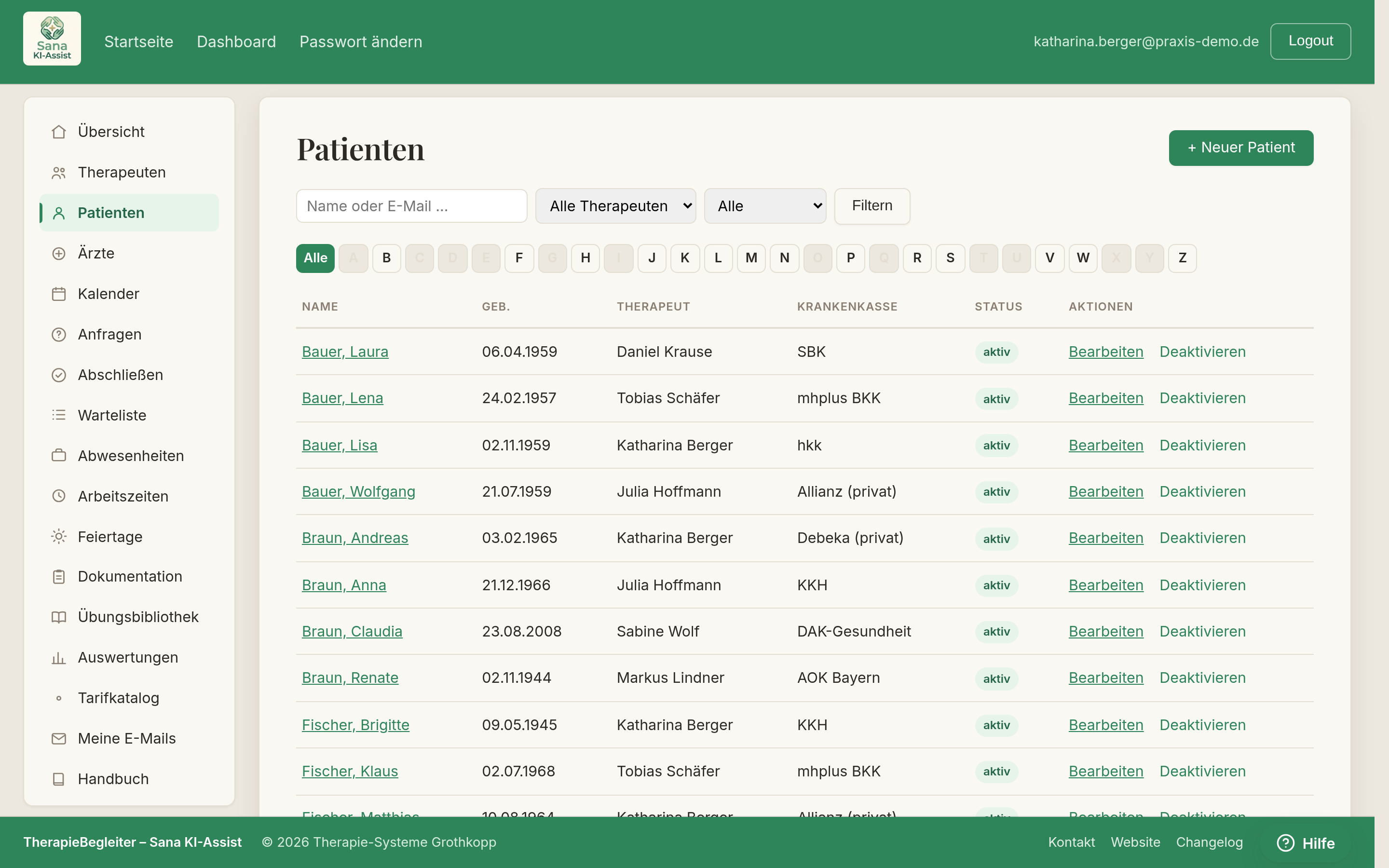
Ein Klick auf einen Eintrag öffnet die Patientenakte mit Stammdaten, Terminen, Dokumenten, Verordnungen, Heilplänen, Übungsplänen und – bei aktivierter KI – einer Verlaufszusammenfassung.
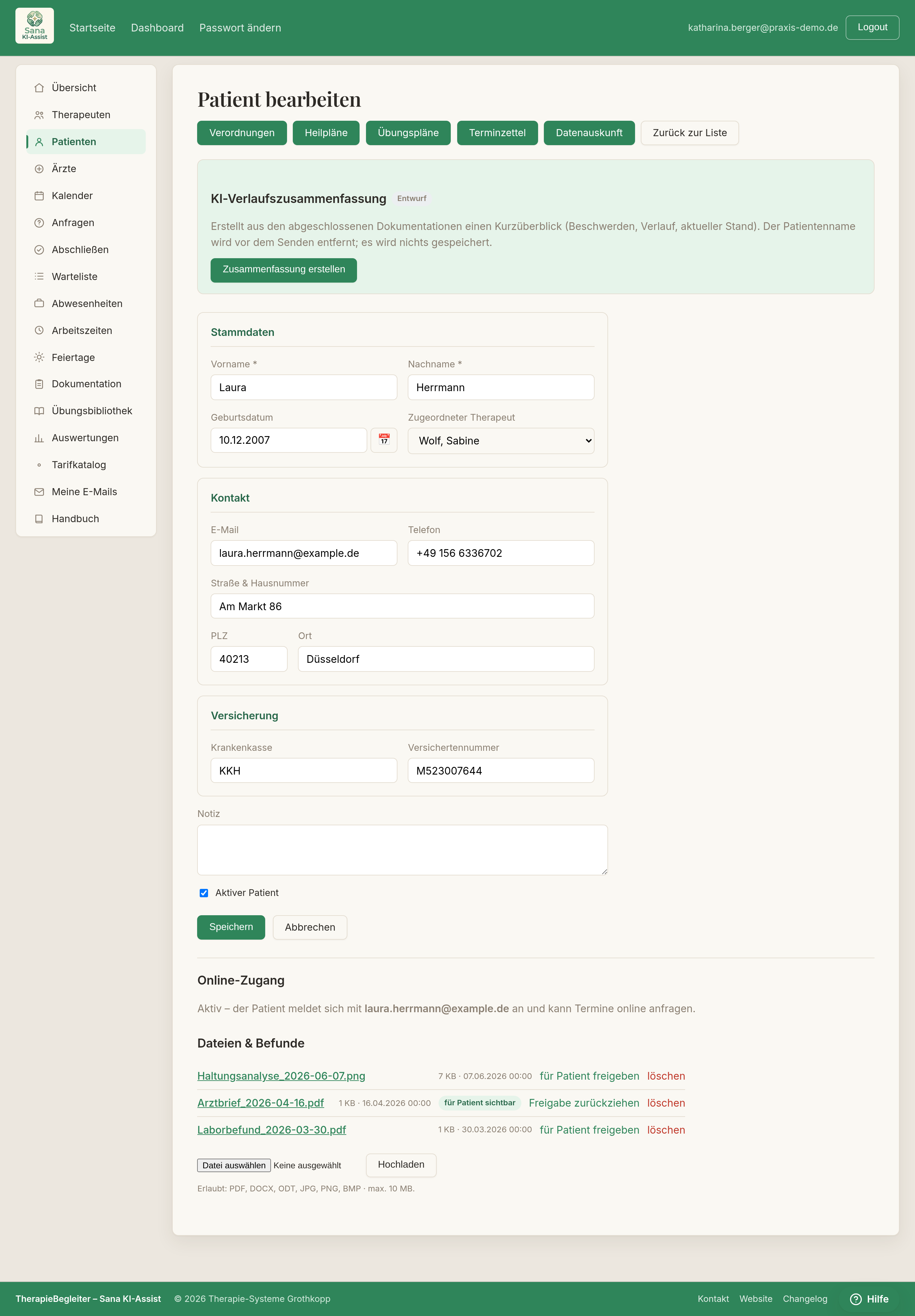
Häufige Aufgaben:
- Neu anlegen: Stammdaten erfassen und speichern.
- Online-Zugang anlegen: erzeugt ein Patienten-Login. Das Initialpasswort wird einmalig angezeigt und per E-Mail verschickt.
- Dateien: Befunde, Verordnungen u. Ä. hochladen (PDF, DOCX, ODT, JPG, PNG, BMP – max. 10 MB). Pro Datei lässt sich festlegen, ob die Patient:in sie im Portal sehen darf.
7. Therapeutinnen und Therapeuten
Unter Therapeuten verwalten Inhaber:in und Administrator:in das Behandlungsteam.
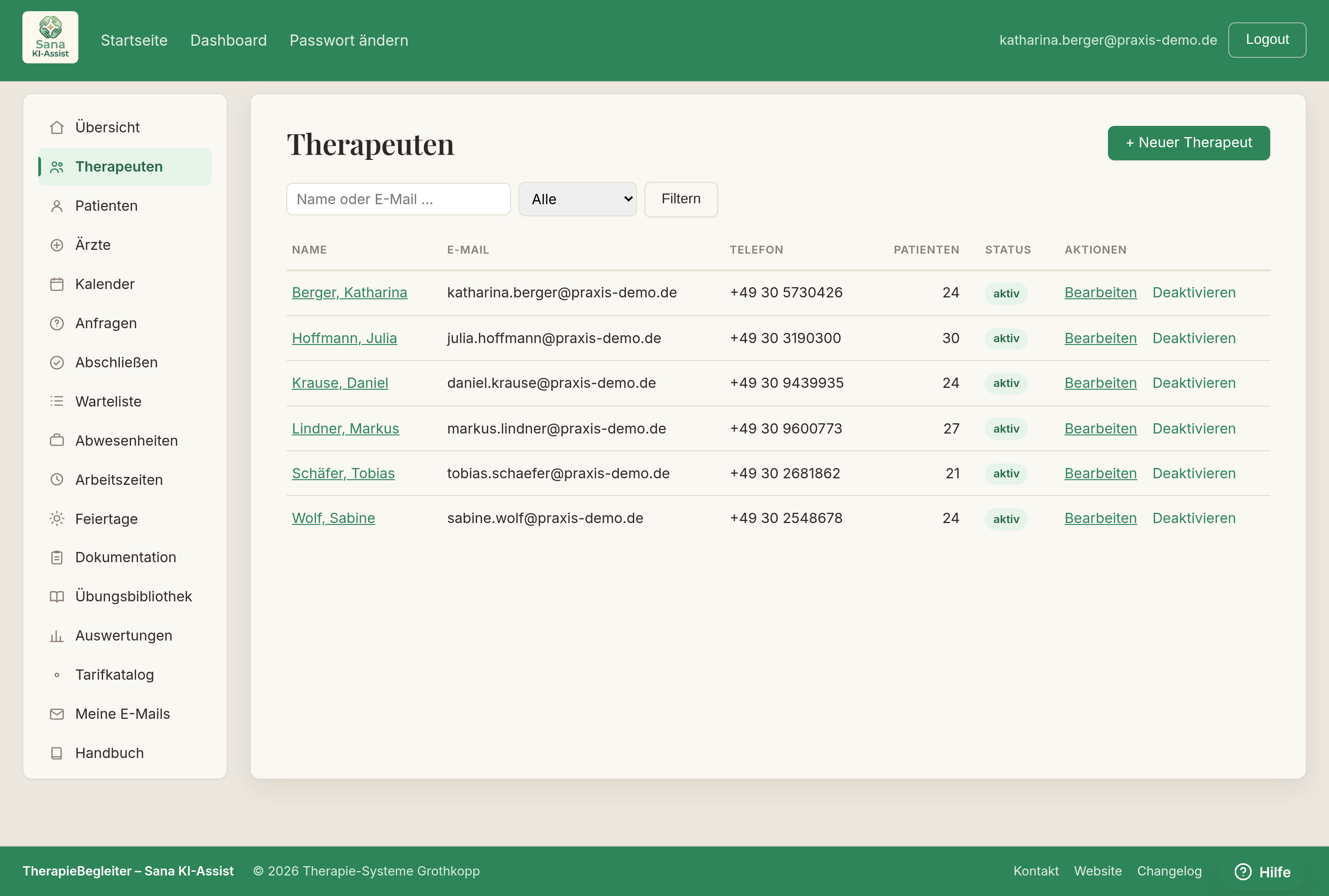
- Neue Teammitglieder anlegen, Stammdaten pflegen, aktiv/inaktiv schalten.
- Online-Zugang anlegen erstellt das persönliche Login (Passwort wird angezeigt und gemailt).
- Aktive Therapeut:innen erscheinen automatisch auf der öffentlichen Startseite Ihrer Praxis.
8. Ärzte und Institutionen
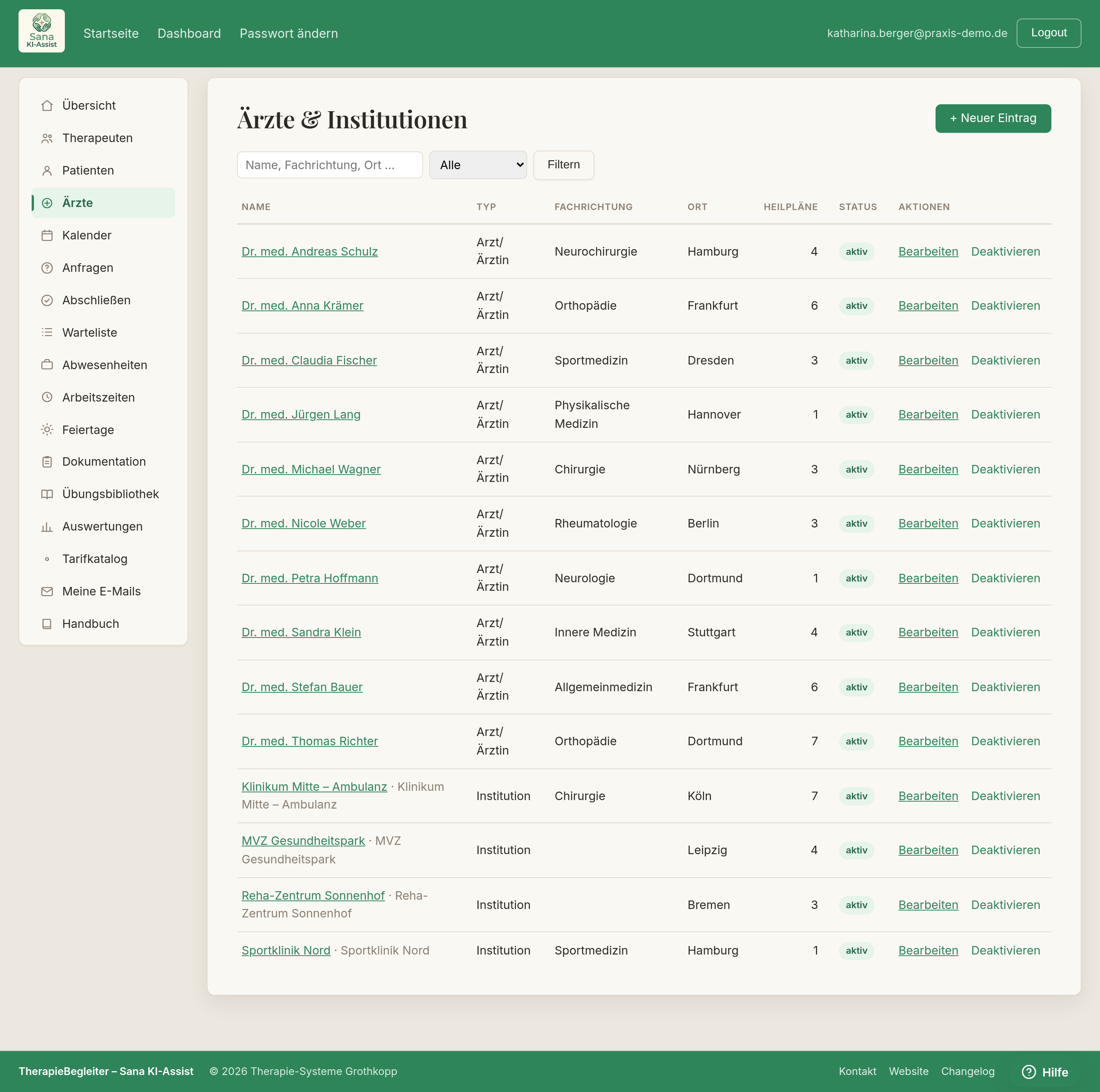
Unter Ärzte pflegen Sie verordnende Ärztinnen, Ärzte und Einrichtungen. Diese können einem Heilplan oder einer Verordnung als Aussteller:in zugeordnet werden.
Für die spätere Kassenabrechnung erfassen Sie hier zwei Kennnummern:
- LANR (Lebenslange Arztnummer): gehört zur Person und ist praxisübergreifend – sie bleibt gleich, egal aus welcher Praxis oder Klinik die Ärztin/der Arzt verordnet.
- Haupt-BSNR: die Betriebsstättennummer der üblichen Praxis. Sie dient nur als Vorschlag beim Anlegen einer Verordnung – die tatsächliche BSNR wird an der Verordnung erfasst (siehe Kapitel 11), weil dieselbe Ärztin/derselbe Arzt aus verschiedenen Betriebsstätten (z. B. Klinik und eigene Praxis) verordnen kann.
Beide Angaben sind optional. Bei einer erkennbar unstimmigen LANR erscheint ein freundlicher Hinweis; gespeichert wird trotzdem, damit die Erfassung nie blockiert.
9. Kalender und Termine
Der Kalender zeigt die Woche (Mo–Sa, 07–20 Uhr). Inhaber:innen können über die Gesamtansicht alle Therapeut:innen farbcodiert nebeneinander sehen.
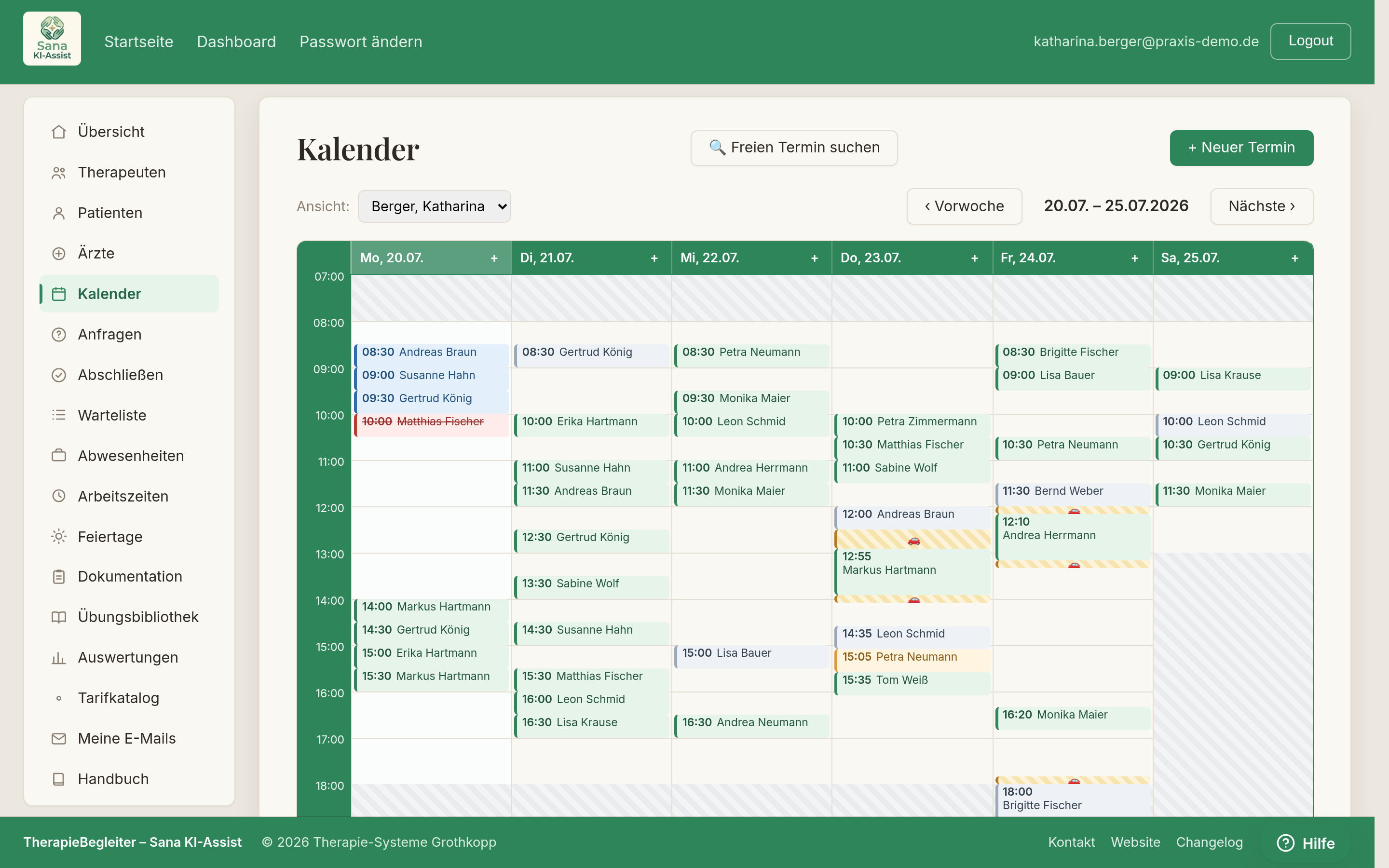
- Termin anlegen: auf eine freie Fläche klicken – Datum, Uhrzeit und Therapeut:in sind vorbelegt. Terminarten: Ersttermin, Folgetermin, Hausbesuch.
- Freie Zeiten suchen: Über Termine → Freie Suche ermittelt das System die tatsächlich buchbaren Slots aus Arbeitszeiten minus belegter Termine, Abwesenheiten und Schließtagen – für eine konkrete Therapeut:in oder „egal wer". Das Ergebnis erscheint als Liste und im Kalender und ist von dort direkt buchbar; ist nichts frei, führt der Weg zur Warteliste.
- Hausbesuch: getrennte Felder für An- und Abfahrtszeit; diese werden im Kalender als eigener Block (🚗) dargestellt und bei der Belegung berücksichtigt.
- Tooltip: beim Überfahren eines Termins erscheinen die Details.
- Übertragen: ein Termin lässt sich mit Konfliktprüfung an andere Therapeut:innen weitergeben.
- Termin abschließen: vergangene Termine setzen Sie auf wahrgenommen, abgesagt oder ausgefallen (No-Show). Das Dashboard erinnert an offene Abschlüsse.
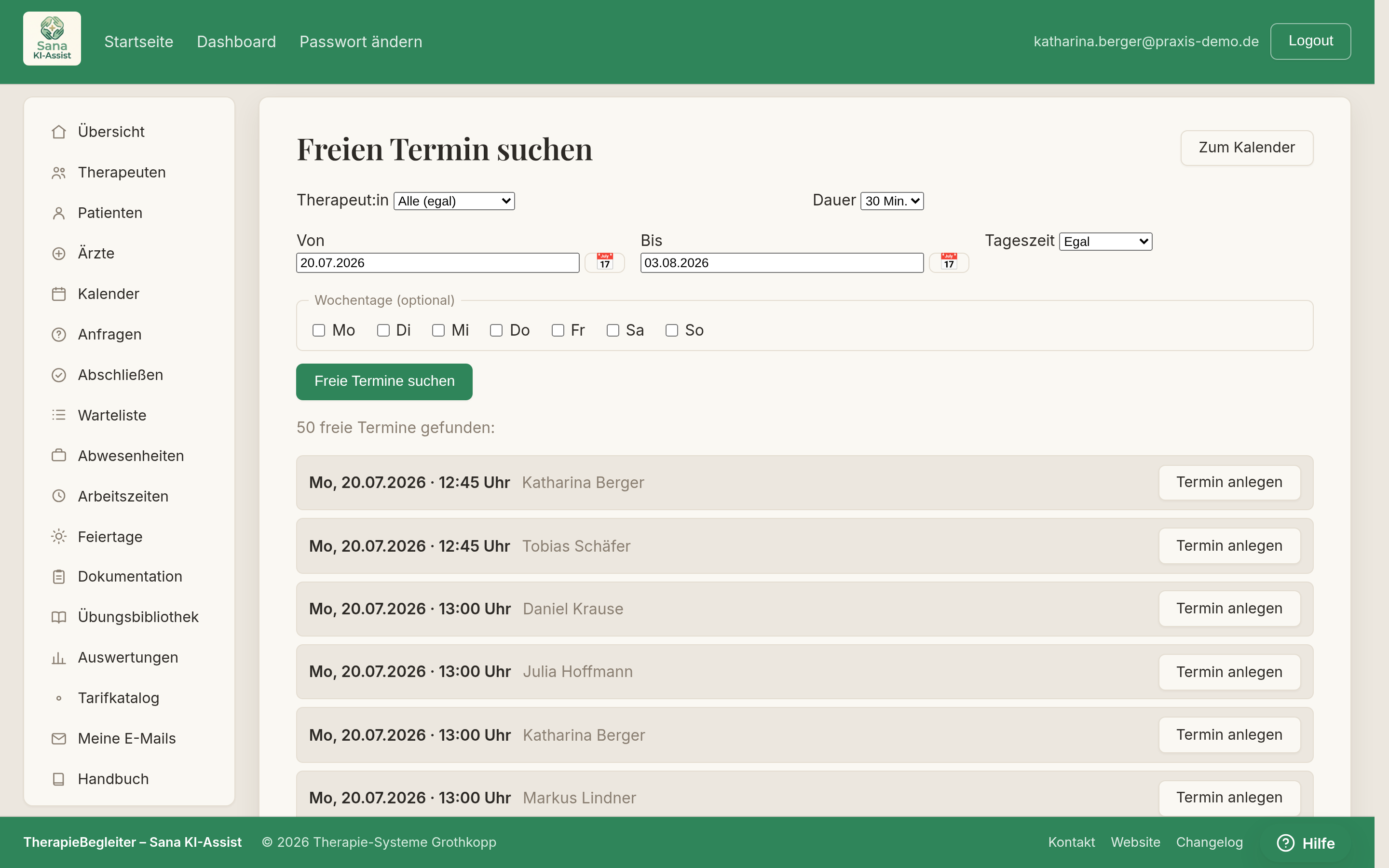
Termine im Kalender werden in Sperrzeiten (Abwesenheiten), an Schließtagen und außerhalb der Arbeitszeiten nicht freigegeben – siehe Kapitel 10 und 19.
Serientermine
Mehrere Folgetermine nach festem Rhythmus legen Sie unter Termine → Serie anlegen an – typischerweise direkt aus einer Verordnung heraus (dort: „Serie planen").
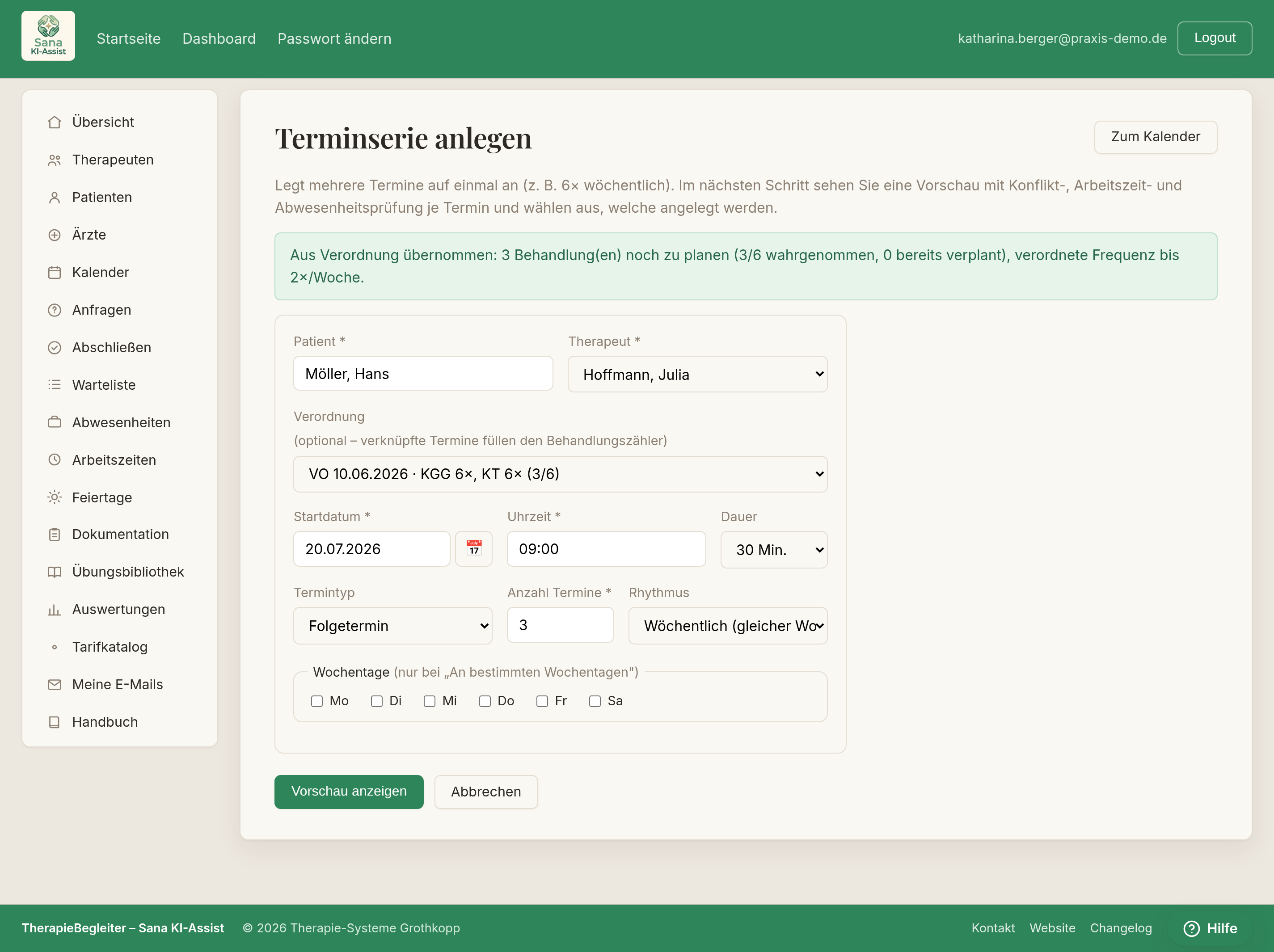
- Startdatum, Uhrzeit, Dauer, Anzahl, Rhythmus (wöchentlich, 2-wöchentlich, mehrere Wochentage je Woche) auswählen.
- Vorschau vor dem Speichern: Jeder geplante Termin bekommt eine Status-Ampel (frei / belegt / Feiertag / außerhalb Arbeitszeit). Konflikte können Sie einzeln ausschließen, bevor die Serie geschrieben wird.
- Wird die Serie aus einer Verordnung heraus angelegt, ist die Vorgabe auf die noch nicht verplanten Behandlungen begrenzt – so kann eine Verordnung nicht überbucht werden.
- Alle Termine einer Serie sind über eine gemeinsame Serien-ID verknüpft (für spätere Massen-Operationen).
10. Abwesenheiten und Arbeitszeiten
Abwesenheiten erfassen Urlaub, Pausen, Krankheit oder Fortbildung – ganztägig oder als Zeitfenster.
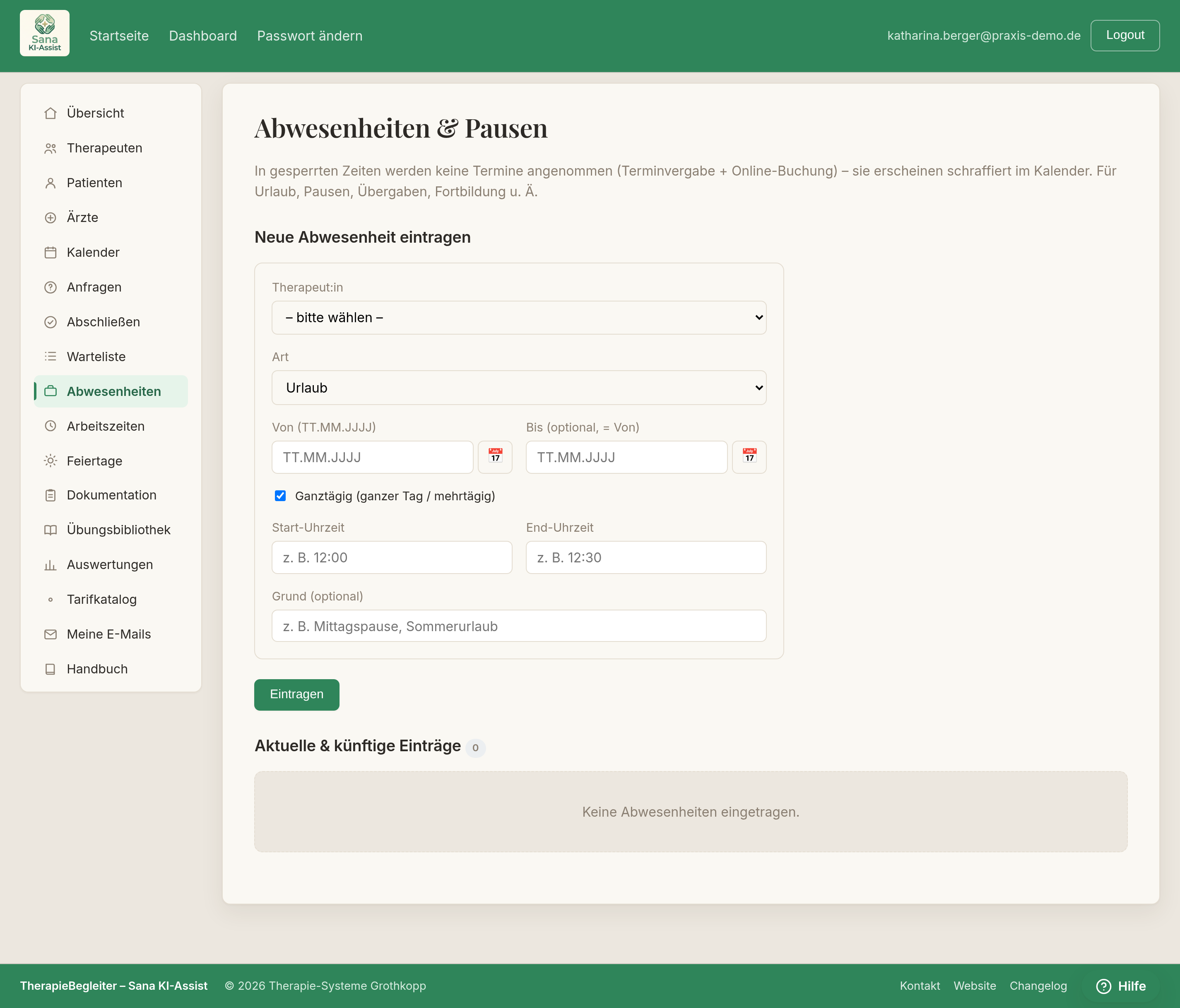
- In Sperrzeiten wird keine Terminvergabe zugelassen (intern, bei Übertragung und in der Online-Buchung).
- Kollidiert eine neue Abwesenheit mit bereits zugesagten Terminen, zeigt das System die betroffenen Termine an, damit Sie sie umplanen können.
Unter Arbeitszeiten hinterlegen Sie je Therapeut:in die regulären Behandlungszeiten (bis zu zwei Blöcke pro Tag).
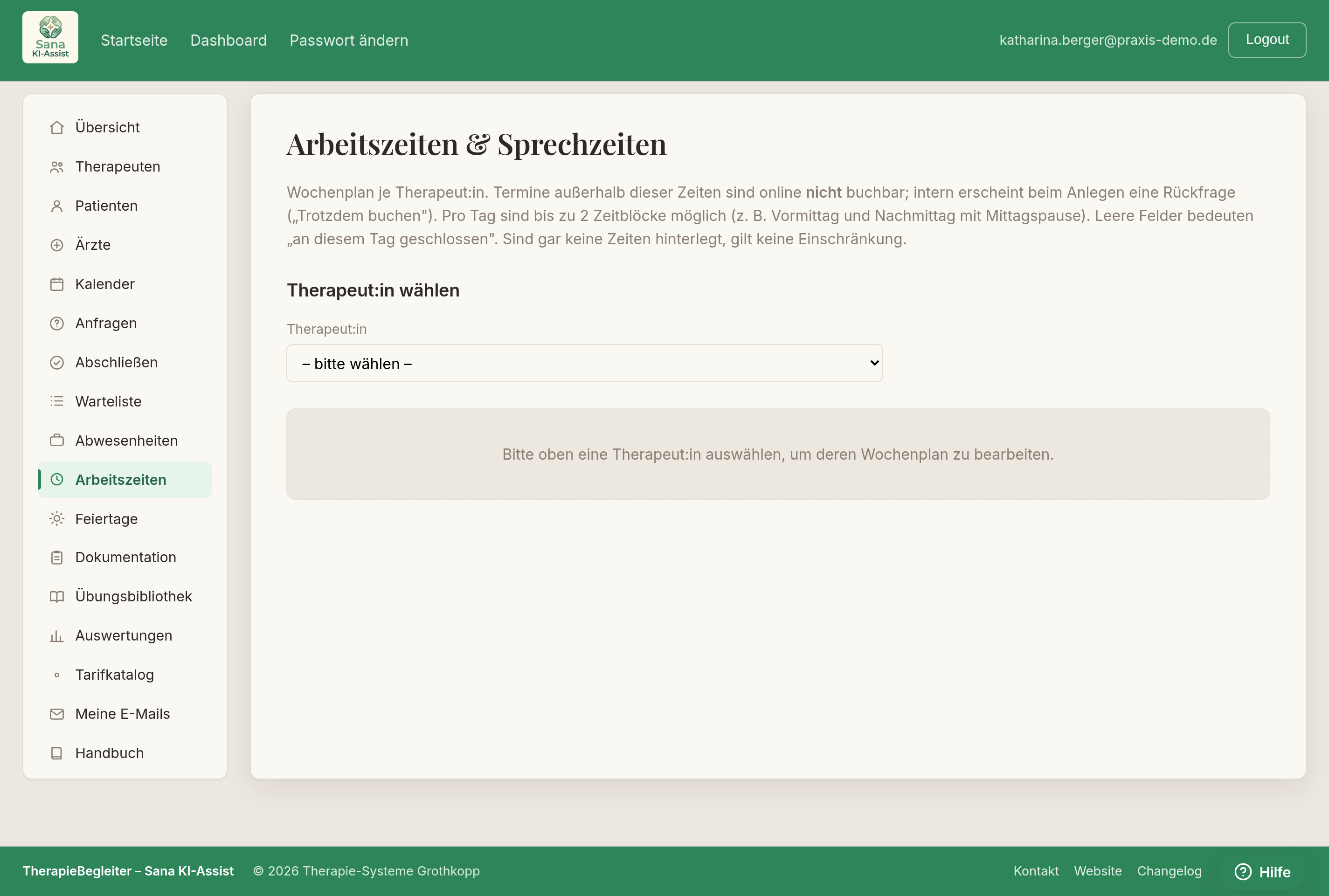
- Außerhalb der Arbeitszeiten ist die Online-Buchung gesperrt; intern erscheint eine Warnung, die bewusst übergangen werden kann.
- Ohne Einträge gelten keine Einschränkungen.
- Für eine neu angelegte Behandler:in ohne gespeicherte Zeiten ist bereits eine übliche Woche vorbelegt (Mo–Fr vormittags und nachmittags mit Mittagspause) – bitte prüfen, anpassen und speichern; erst dann gelten die Zeiten.
11. Verordnungen
Heilmittel-Verordnungen („Rezepte") führen Sie als eigenes Objekt je Patient:in. Die Verordnung verwaltet die Stammdaten (Kostenträger, Art, Ausstellungsdatum, ICD-10, Diagnose, Frequenz, Heilmittel-Positionen) und macht den Behandlungszähler und die Fristen sichtbar.
Aufruf: Patientenakte → Verordnungen → Neue Verordnung.
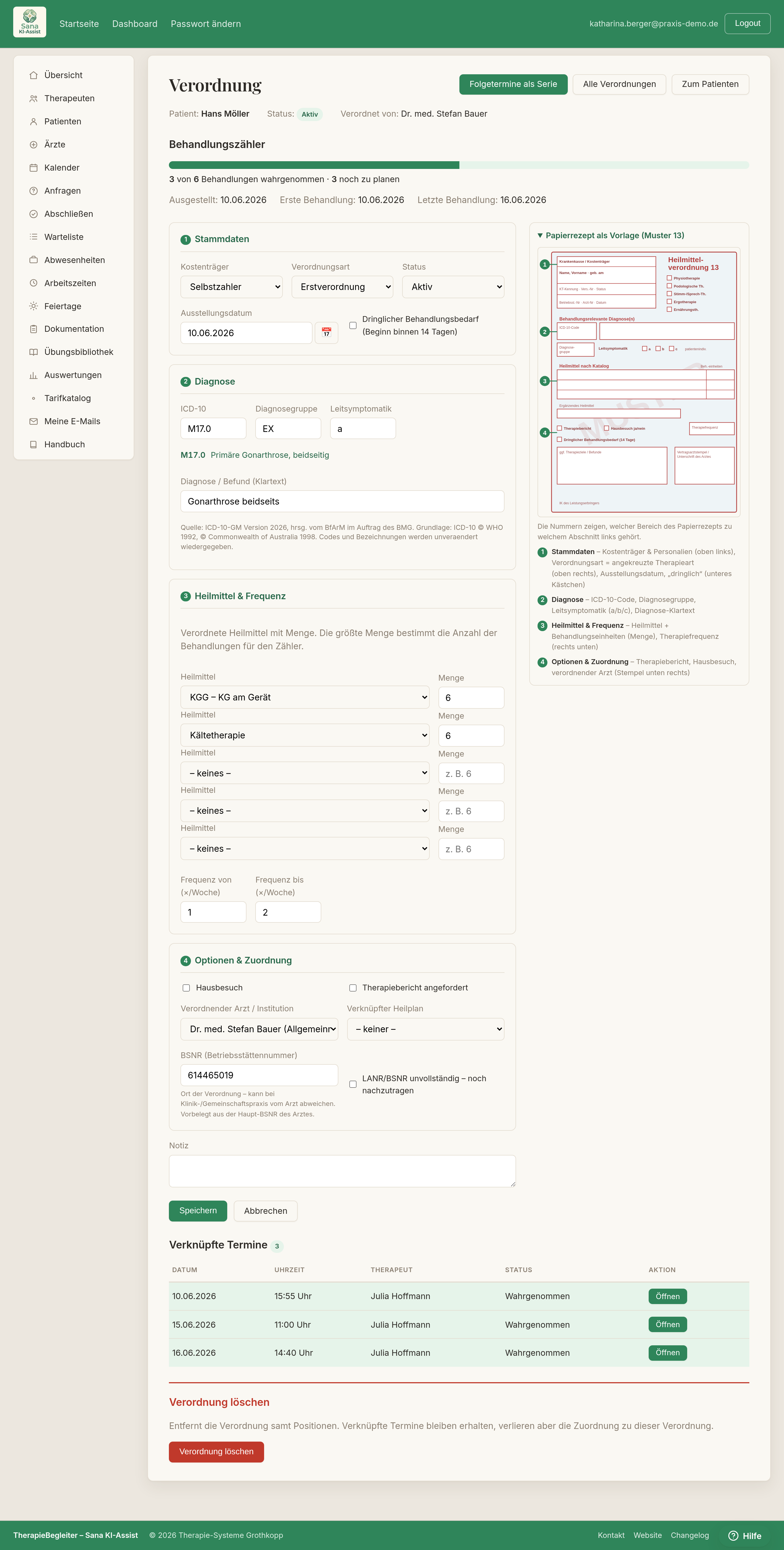
- Kostenträger: gesetzlich, privat, BG, Selbstzahler.
- Heilmittel-Positionen: vorgegebene Kürzel (z. B. KG, MT, MLD) mit Menge.
- ICD-10 / Diagnose: das Diagnosefeld besitzt eine Nachschlagehilfe auf Basis der amtlichen ICD-10-GM (siehe Kasten weiter unten).
- Frequenz min/max (z. B. „1–3×/Woche") und Hausbesuch / Therapiebericht als Kennzeichen.
- Verknüpfter Heilplan / Arzt: wahlweise zuordnen.
- BSNR (Betriebsstättennummer): die Nummer des Ortes, an dem das Rezept ausgestellt wurde. Sobald Sie einen Arzt auswählen, wird sie – sofern dort eine Haupt-BSNR hinterlegt ist – vorbelegt, lässt sich aber je Rezept überschreiben (z. B. bei Klinik- oder Gemeinschaftspraxen). Eine bereits eingetragene BSNR wird durch die Vorbelegung nie überschrieben.
- „LANR/BSNR unvollständig – nachzutragen": setzen Sie dieses Kennzeichen, wenn die Nummern auf dem Rezept fehlen oder unleserlich sind. Die Verordnung lässt sich trotzdem speichern und ist so zum späteren Ergänzen vorgemerkt.
- Status: aktiv / abgeschlossen / archiviert.
Behandlungszähler & Frühwarnung
Aus den verknüpften Terminen leitet das System ab:
- verordnet – wie viele Behandlungen das Rezept umfasst
- verbraucht – wie viele bereits wahrgenommen wurden
- geplant – wie viele schon im Kalender stehen
- Rest / zu planen – wie viele noch fehlen
Daraus entstehen Hinweise wie „noch 3 Behandlungen zu planen" oder „Verordnung wird überbucht". Aus der Verordnung heraus starten Sie mit „Serie planen" direkt die passende Terminserie (siehe Kapitel 9).
Hinweis zur Verordnung: Verordnungstexte werden bewusst nicht durch die KI umformuliert. Eine Verordnung muss inhaltlich exakt wiedergeben, was die Ärztin / der Arzt ausgestellt hat (Abrechnung, Recht).
ICD-10-Nachschlagehilfe
Am Diagnose-Code-Feld der Verordnung unterstützt eine amtsbasierte Nachschlagehilfe:
- Autocomplete während des Tippens
- Klartext des amtlichen Bezeichners neben dem Code
- Quellen-Box mit Version (z. B. „ICD-10-GM 2026, BfArM") direkt unter dem Feld
Die Hilfe arbeitet ohne KI und ändert den Text nicht – sie zeigt nur den amtlichen Bezeichner an, damit die Eingabe korrekt erfolgt.
12. Heilpläne
Heilpläne erreichen Sie über die Patientenakte → Heilpläne. Je Patient:in können mehrere Pläne geführt werden.
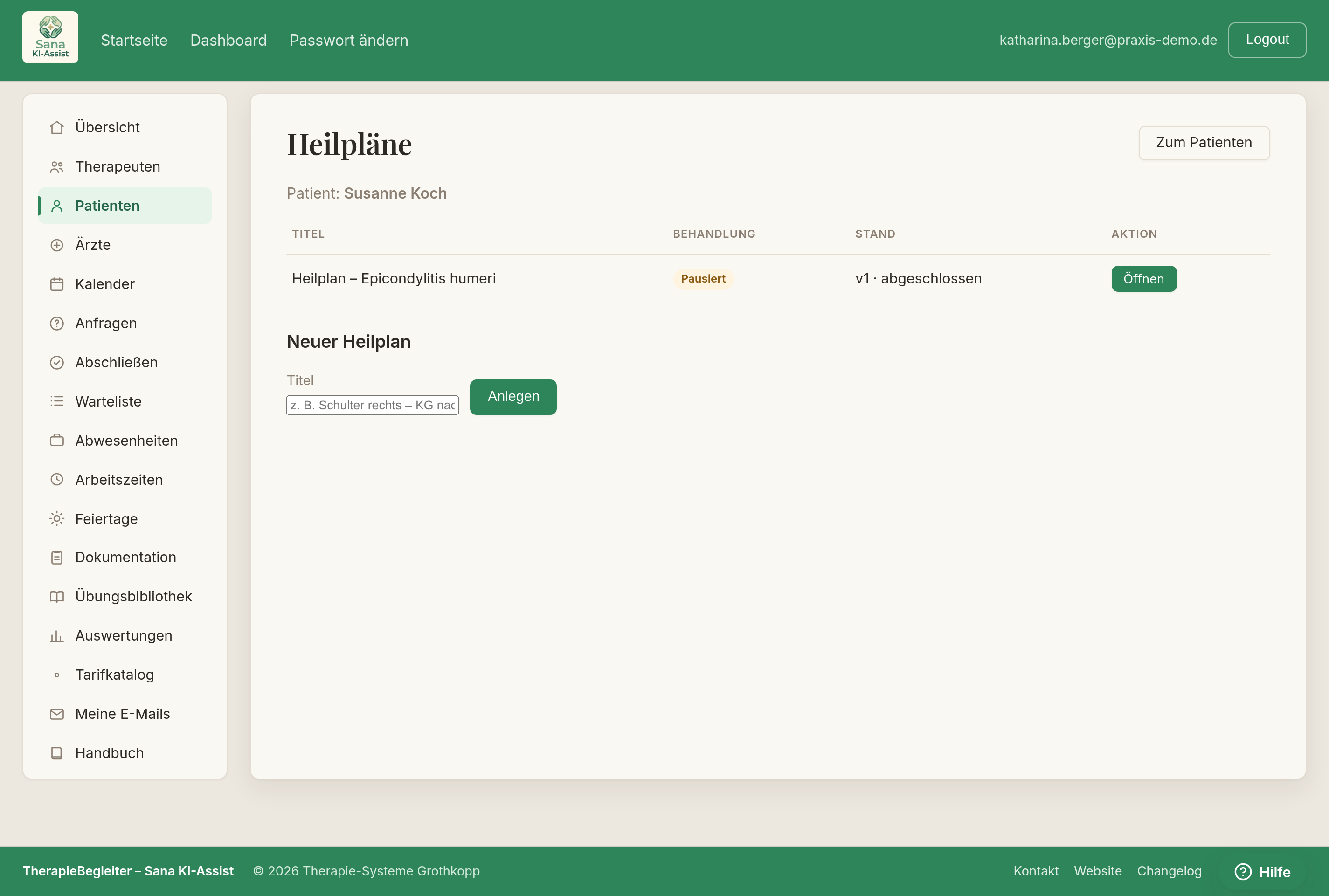
Ein Heilplan besteht aus Stammdaten (Titel, Behandlungsstatus aktiv/pausiert/abgeschlossen, zugeordnete:r Ärztin/Arzt), den Feldern Diagnose und Verordnung sowie dem Behandlungsplan (Ziele, Maßnahmen, Verlauf).
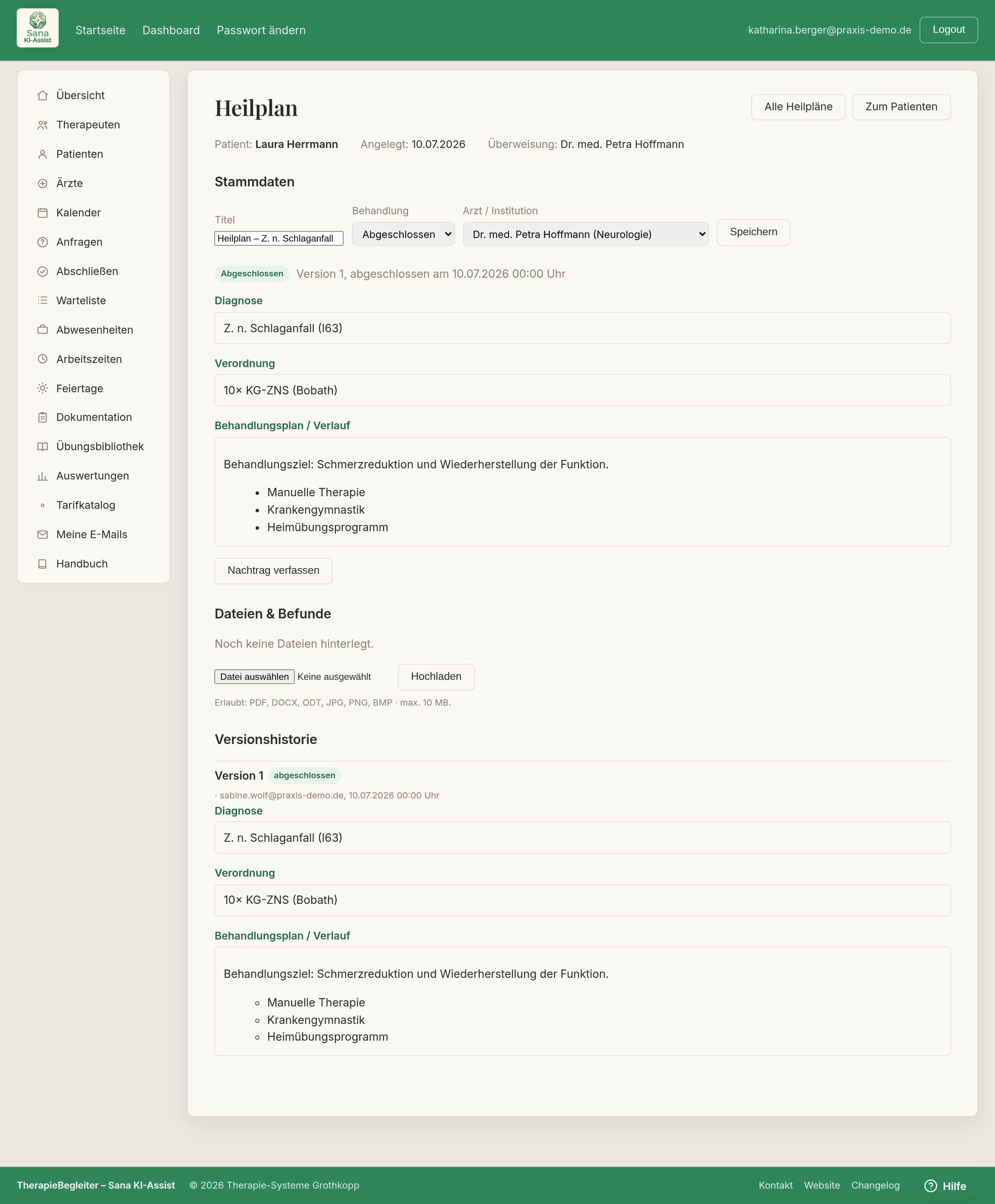
- Wie bei der Dokumentation gilt die Revisionssicherheit: Entwurf → Abschließen → Nachtrag.
- Bei aktiver KI helfen der KI-Heilplan-Assistent (Entwurf aus Stichpunkten) und der „✨ Verbessern"-Knopf beim Formulieren des Behandlungsplans.
- Dateien (z. B. die ärztliche Verordnung) lassen sich am Heilplan anhängen.
13. Dokumentation (SOAP)
Behandlungen dokumentieren Sie nach dem SOAP-Schema (Subjektiv, Objektiv, Analyse, Plan). Die Übersicht Dokumentation zeigt, was noch zu dokumentieren ist und was zuletzt abgeschlossen wurde.
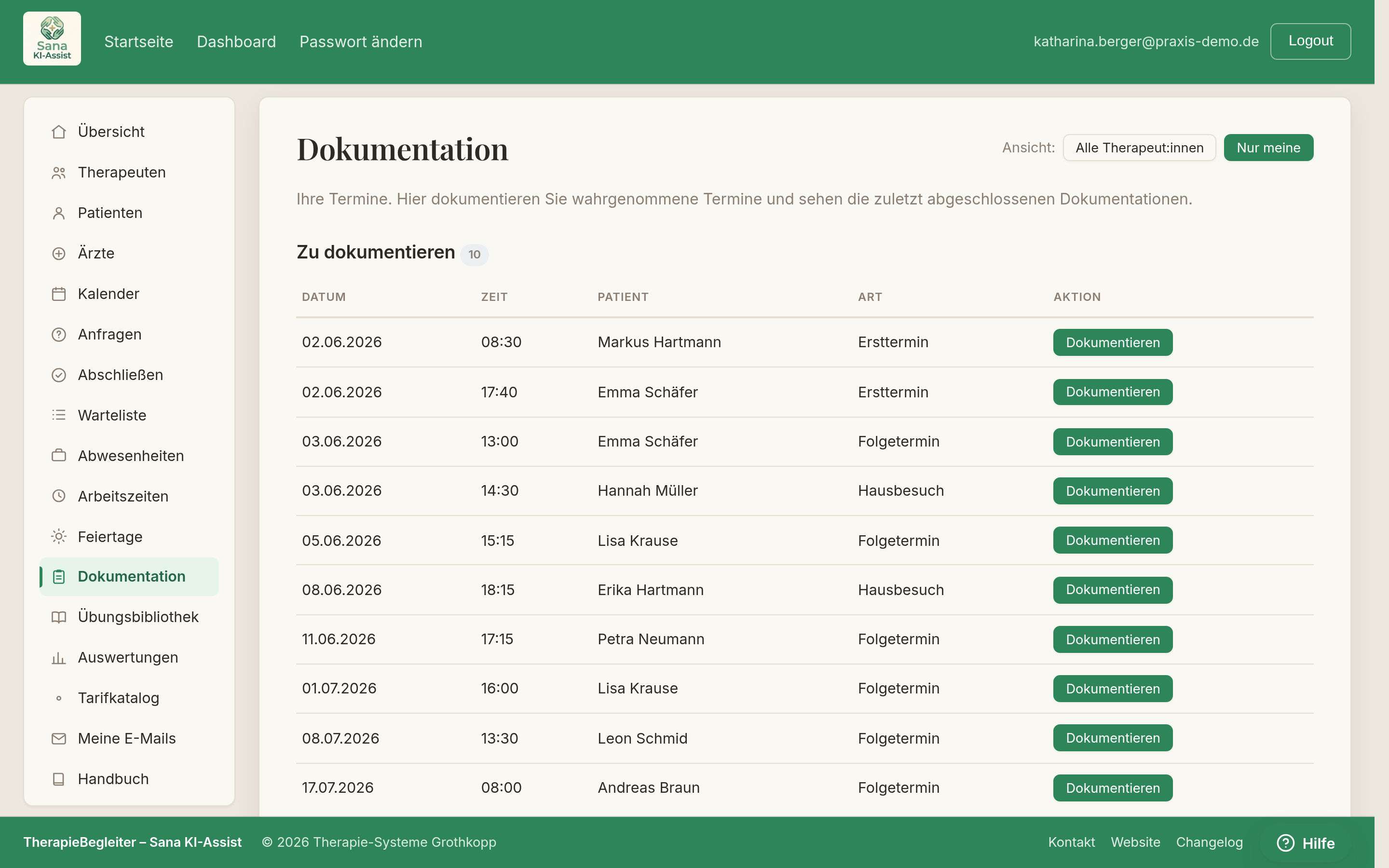
Der Editor bietet eine schlanke Formatierung (fett, kursiv, Listen) und – bei aktiver KI – einen KI-Doku-Assistenten sowie einen „✨ Verbessern"-Knopf je Feld.
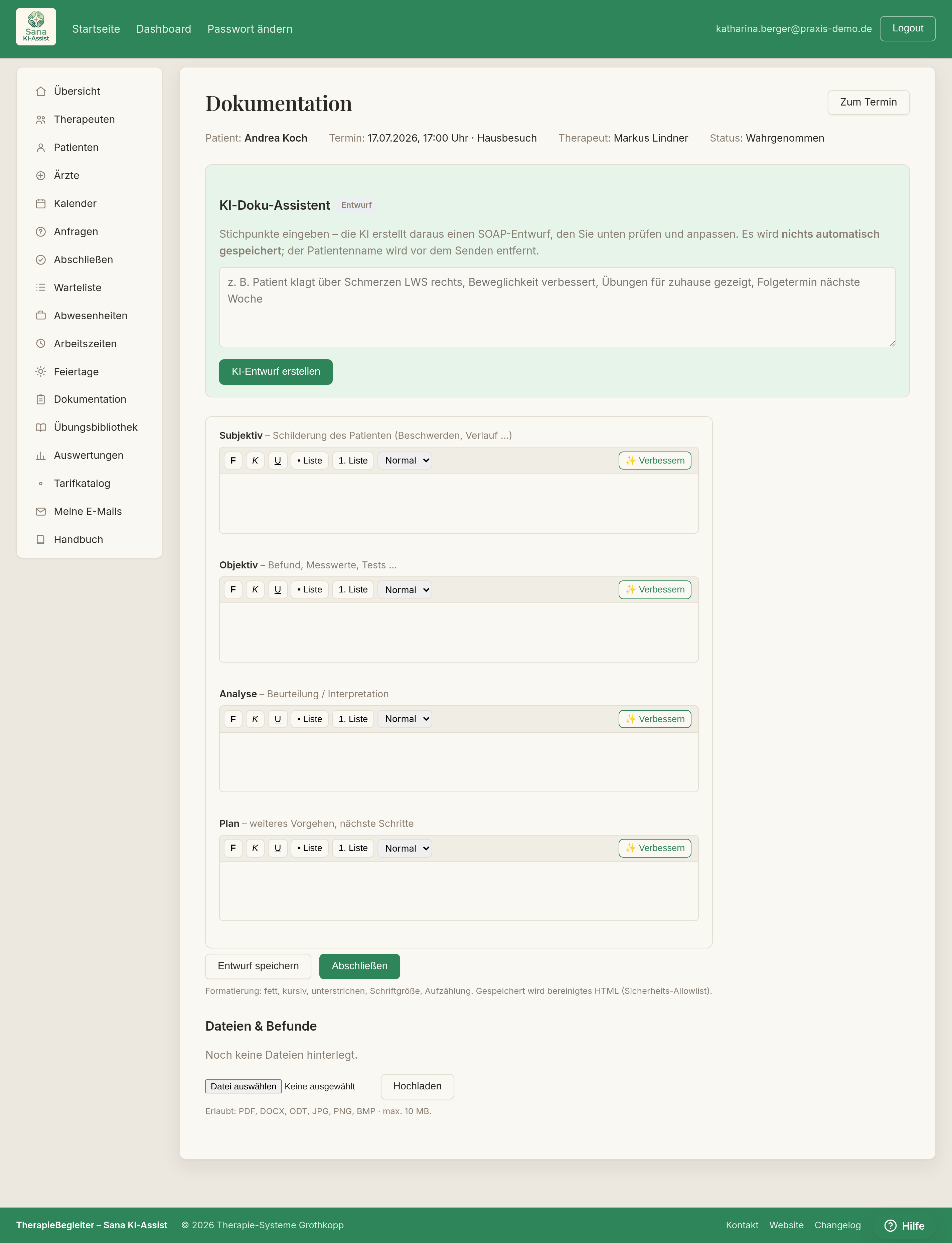
- Entwurf speichern: jederzeit möglich, beliebig oft überschreibbar.
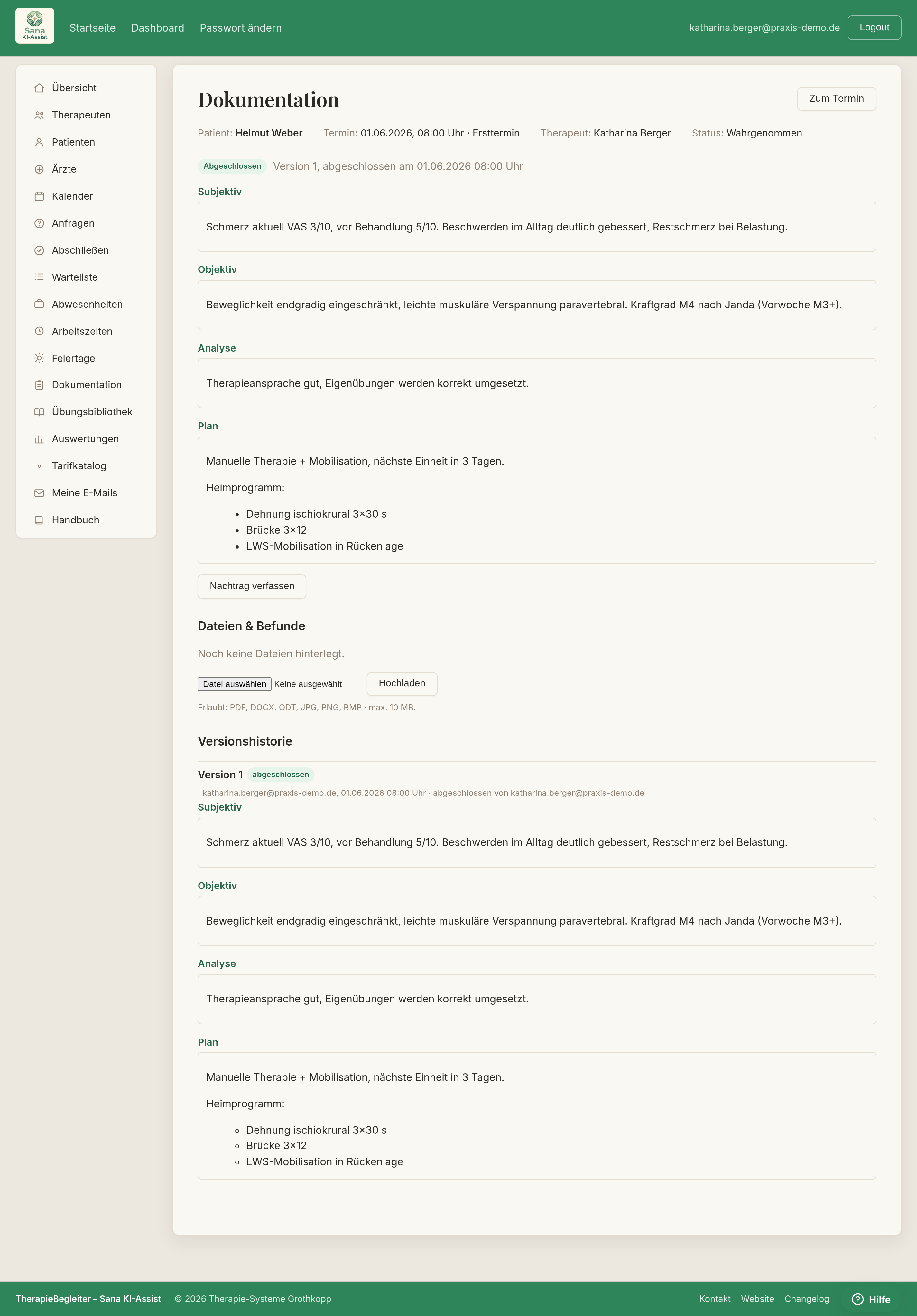
- Abschließen: friert die Version revisionssicher ein. Danach sind Änderungen nur noch als Nachtrag (neue Version) möglich – die alte Fassung bleibt unverändert erhalten, inklusive Angabe, wer wann abgeschlossen hat.
14. Übungspläne (Hausaufgaben)
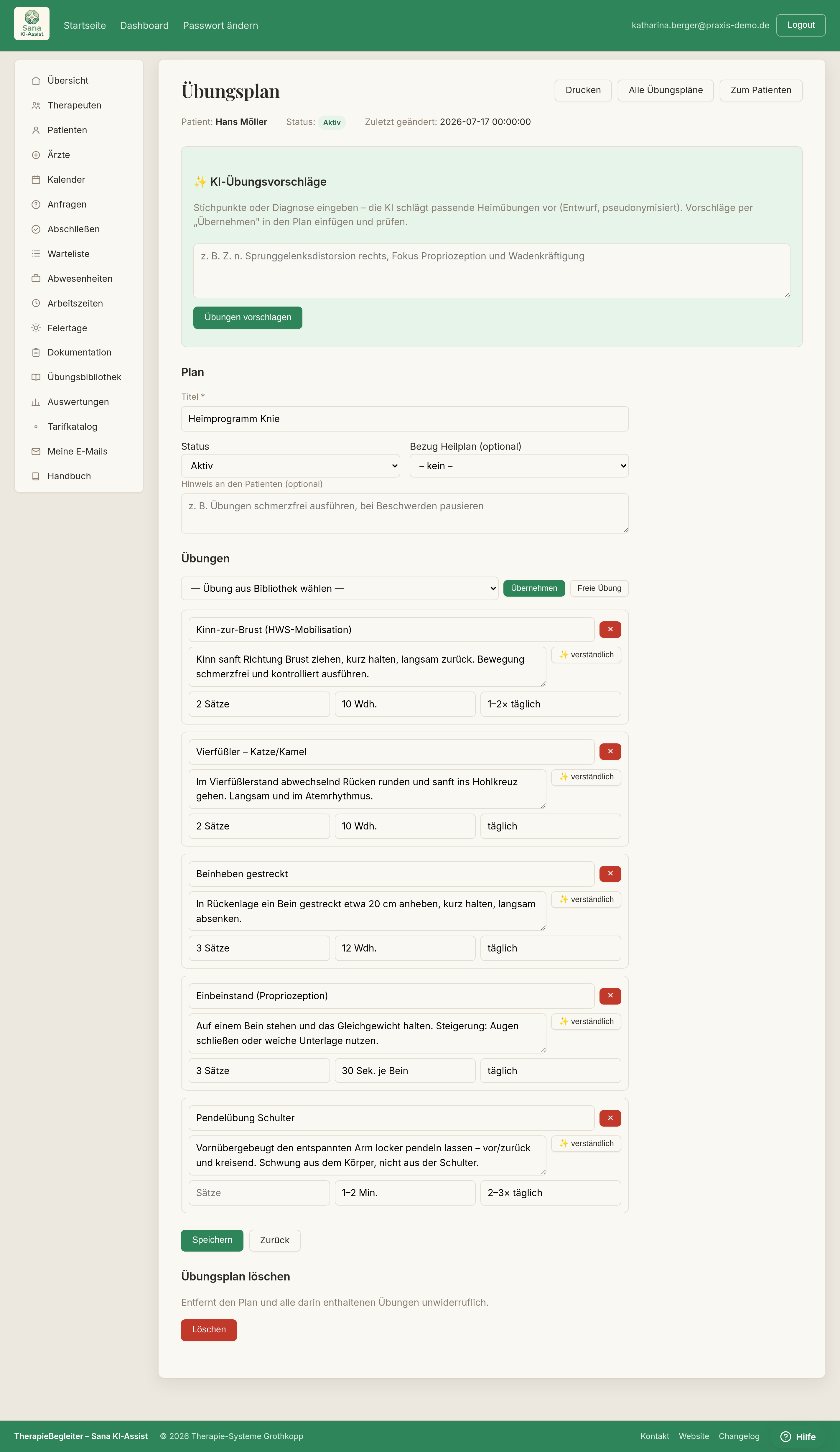
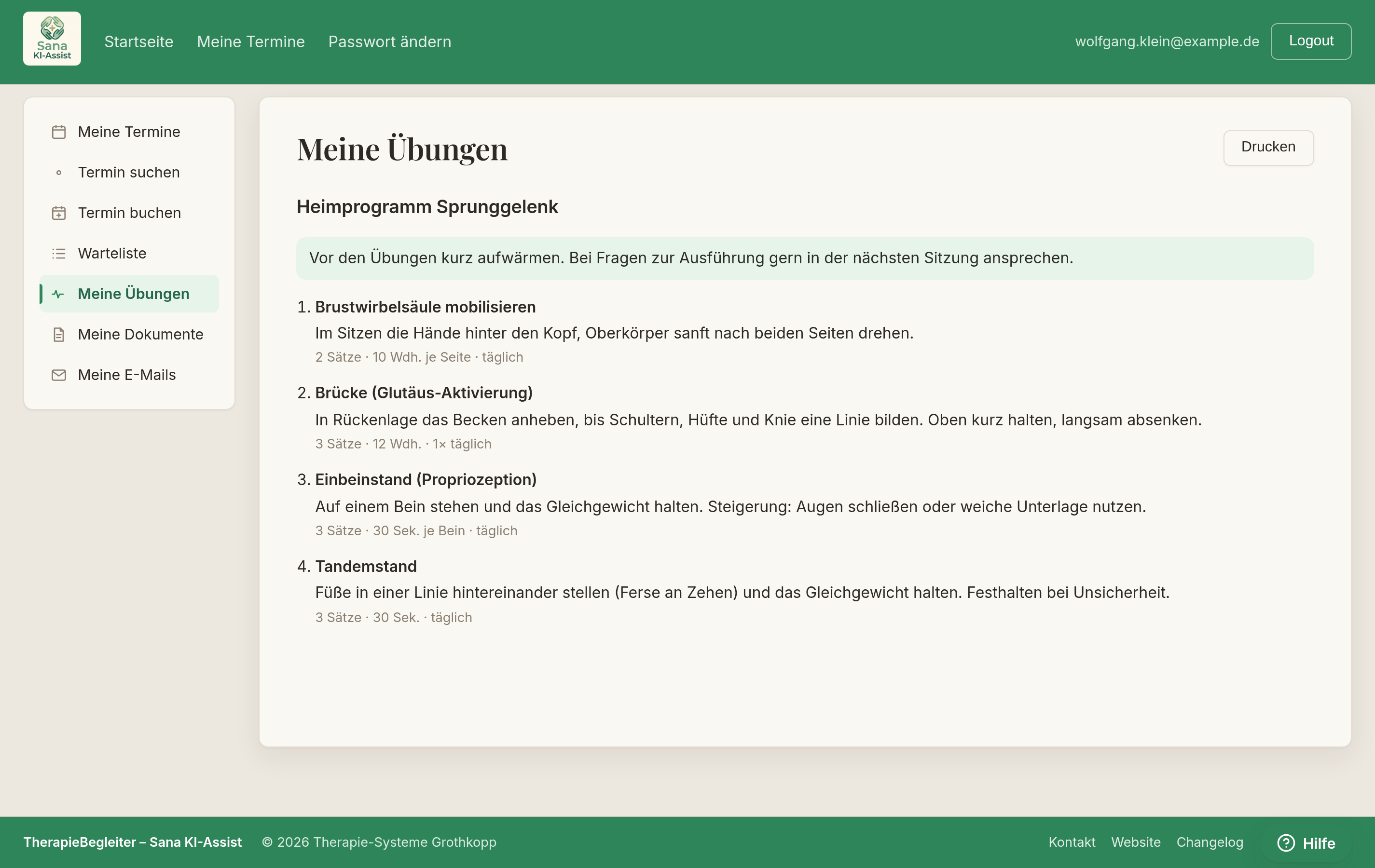
Mit Übungsplänen geben Sie Patient:innen einen klar strukturierten Heim-Übungsplan an die Hand. Sie erstellen je Patient:in beliebig viele Pläne; jeder Plan besteht aus einem Titel, einem optionalen Hinweis und beliebigen Positionen (Bezeichnung, Anleitung, Sätze, Wiederholungen, Häufigkeit).
Aufruf: Patientenakte → Übungspläne → Neuer Übungsplan.
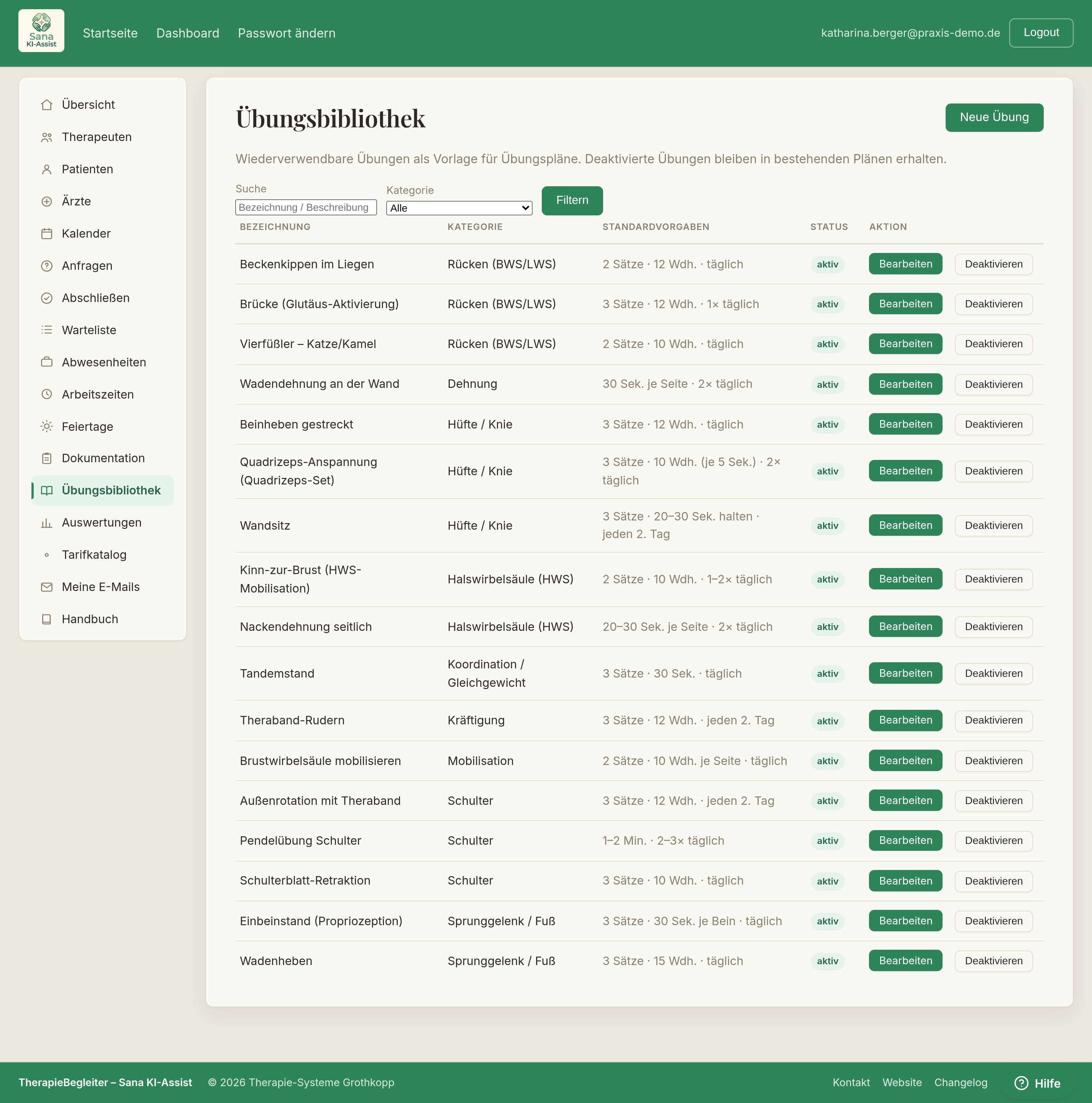
Quellen für Übungen:
- Aus der Übungsbibliothek (kuratierte, wiederverwendbare Einträge, gepflegt unter Übungsbibliothek in der Hauptnavigation).
- Als Freitext direkt im Plan – z. B. für individuelle Modifikationen.
KI-Vorschläge (nur bei aktiver KI): Auf Basis von Titel/Hinweis schlägt der KI-Übungsplan-Assistent passende Positionen als Entwurf vor. Sie übernehmen oder verwerfen jeden Vorschlag einzeln – nichts wird automatisch gespeichert.
Druckansicht: Über Drucken erzeugen Sie eine eigenständige, papierfreundliche Seite zum Ausdruck oder Speichern als PDF.
Patientensicht: Aktive Pläne erscheinen automatisch im Patientenportal unter Meine Übungen (siehe Kapitel 21).
15. Warteliste
Die Warteliste organisiert offene Behandlungswünsche, für die noch kein konkreter Termin feststeht. Eingetragen werden Wünsche entweder durch die Praxis oder direkt durch die Patient:in im Portal.
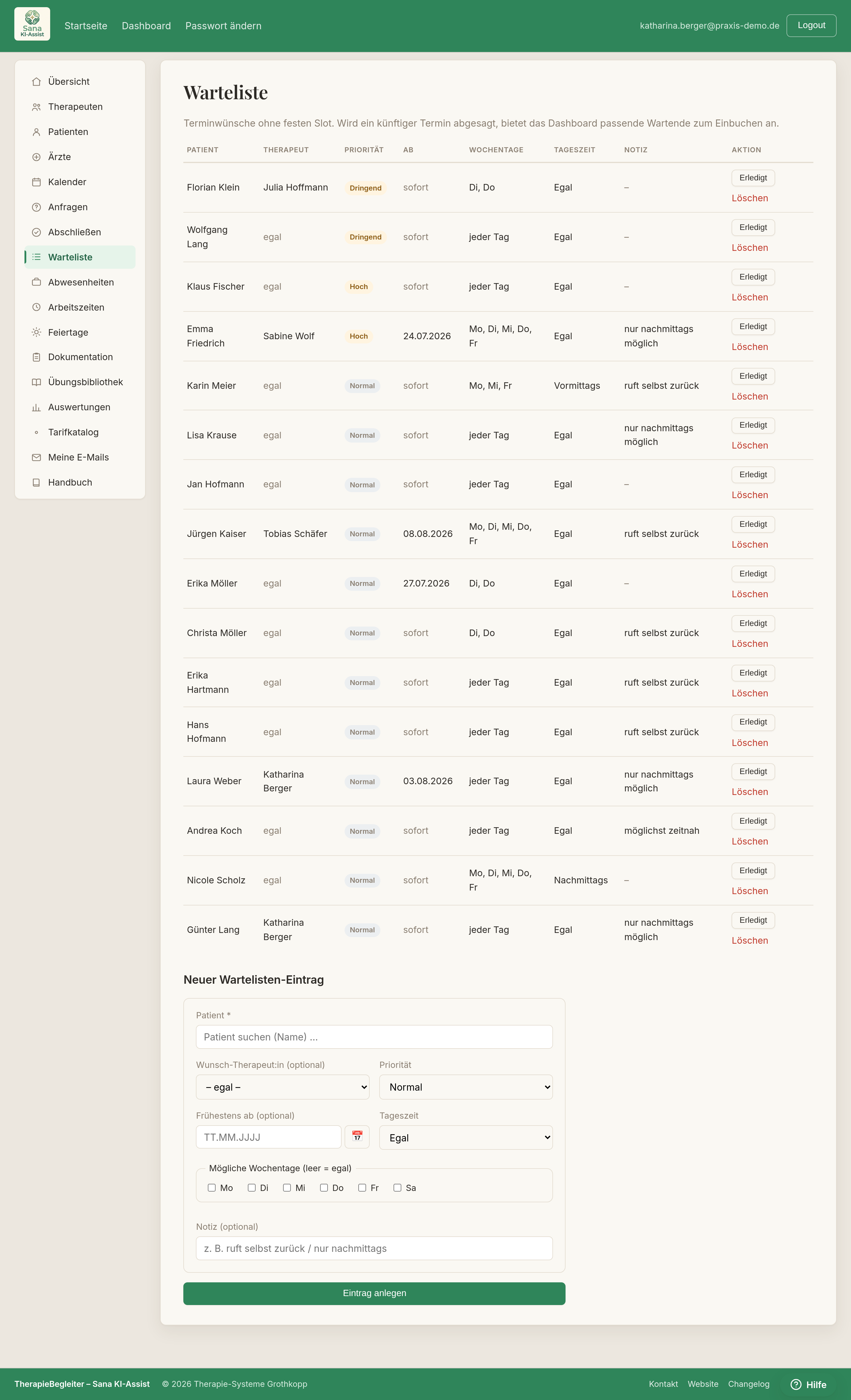
Pro Eintrag erfassen Sie:
- Patient:in und – optional – Wunsch-Therapeut:in (oder „egal").
- Priorität (normal / dringend).
- Ab Datum, gewünschte Wochentage und Tageszeit (Vormittag/Nachmittag/egal).
- Notiz mit Hintergrund (z. B. „Schmerzpatient, Anschluss an Verordnung").
Nachrücken – Praxis bietet aktiv an, kein Auto-Buchen. Wird ein zugesagter Termin abgesagt, prüft das System die offenen Wartelisten-Einträge. Passende Treffer erscheinen auf dem Dashboard im Panel „Frei – Warteliste anbieten". Mit einem Klick auf Einbuchen wird der Termin angelegt und die Patient:in per E-Mail informiert. Die Praxis behält die Kontrolle – es wird nichts ohne Bestätigung gebucht.
Hinweis: Therapeut:innen sehen in ihrer Wartelisten-Ansicht standardmäßig die eigenen Einträge plus die mit „Therapeut: egal". Inhaber:in und Administrator:in sehen alle.
16. Auswertungen
Unter Auswertungen (Inhaber:in / Administrator:in) sehen Sie die zentralen Kennzahlen zum Praxisbetrieb über einen wählbaren Zeitraum.
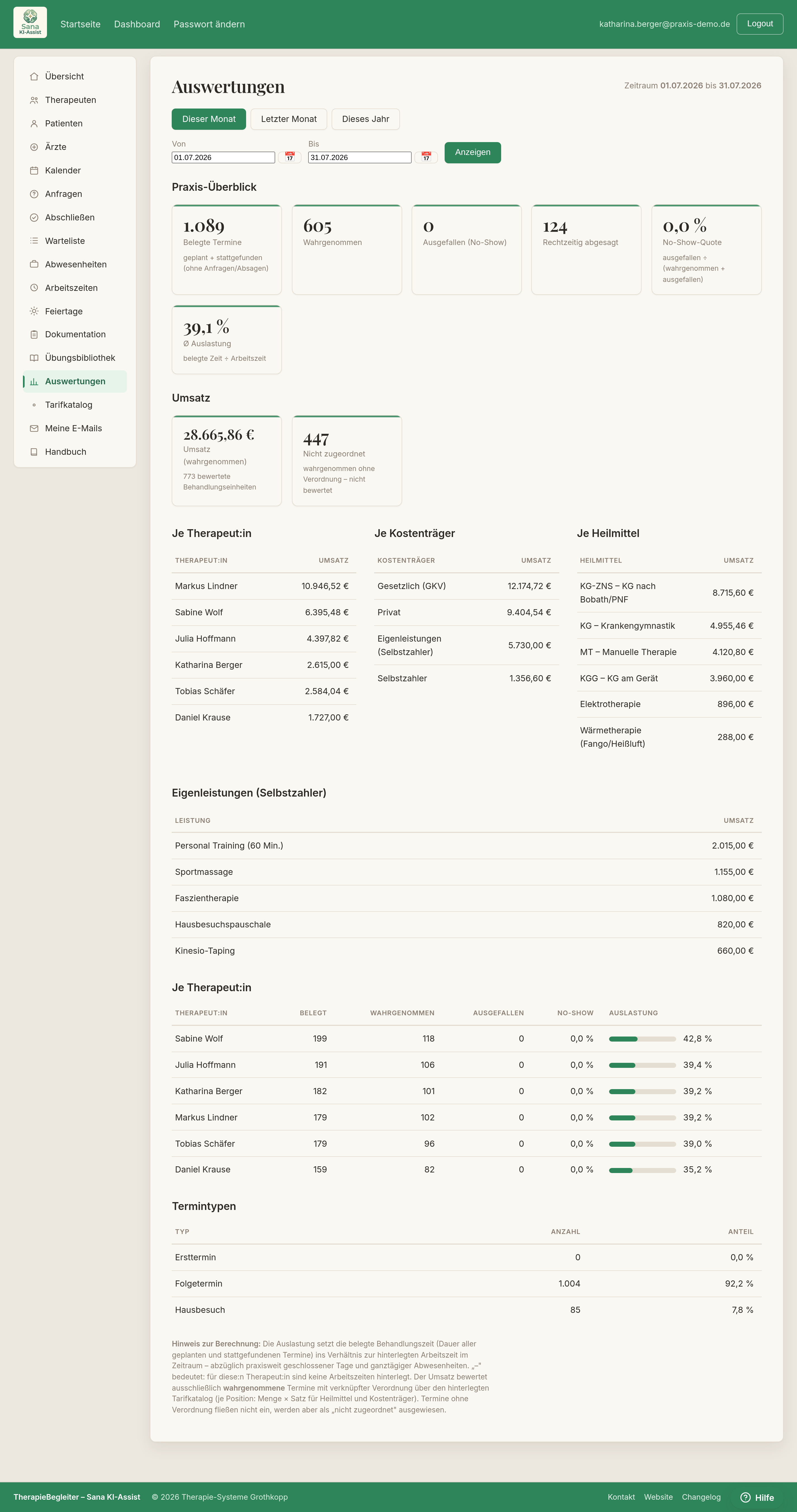
Wählbar sind laufender Monat, Vormonat, laufendes Jahr oder ein freier Zeitraum (von/bis).
Pro Therapeut:in zeigt die Tabelle:
- belegte Termine und belegte Minuten im Zeitraum
- wahrgenommen / abgesagt / ausgefallen (No-Show)
- No-Show-Quote als Prozentwert
- Kapazität (Arbeitszeit minus Abwesenheiten und Schließtage)
- Auslastung als Prozentwert
Darunter eine Summenzeile über das gesamte Team und eine Verteilung nach Terminarten (Ersttermin / Folge / Hausbesuch).
Geldbeträge nur mit gepflegten Tarifen. Umsatzzahlen erscheinen erst, wenn im Tarifkatalog Sätze hinterlegt sind – ohne Tarife bleibt die Auswertung rein betriebsorganisatorisch.
Umsatz und Tarifkatalog
Umsatzansicht und Tarifkatalog gehören zum Standardumfang (in allen Paketen enthalten). Der Menüpunkt Tarifkatalog steht Inhaber:innen und Administrator:innen zur Verfügung; solange keine Sätze gepflegt sind, werden keine Geldbeträge geführt.
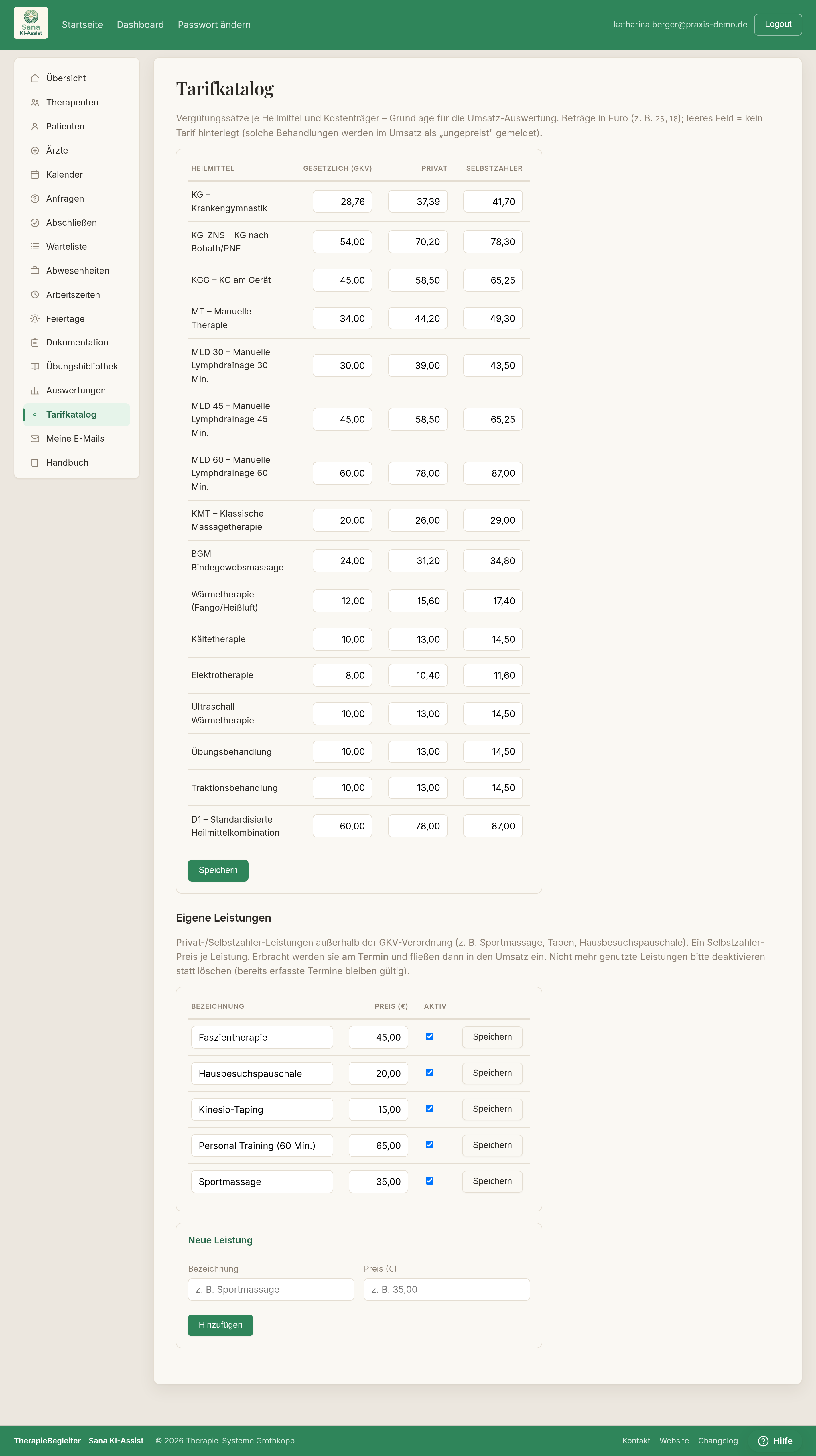
Sind Tarife hinterlegt, zeigt die Auswertung im gewählten Zeitraum zusätzlich:
- den Gesamtumsatz aus wahrgenommenen Terminen,
- aufgeschlüsselt nach Therapeut:in, Kostenträger und Heilmittel,
- sowie – falls genutzt – einen Block Eigenleistungen (Selbstzahler).
Ein Termin fließt über seine verknüpfte Verordnung ein: je Heilmittel-Position zählt Menge × hinterlegter Satz. Wahrgenommene Termine ohne Verordnung (und ohne Eigenleistung) werden als „nicht zugeordnet" ausgewiesen, fehlende Sätze als „ungepreist" gemeldet – so bleibt die Zahl ehrlich und Sie sehen sofort, wo noch ein Tarif fehlt.
Tarifkatalog pflegen. Den Tarifkatalog (eigener Menüpunkt, nur bei aktivem Modul, für
Inhaber:in / Administrator:in) füllen Sie mit Ihren Vergütungssätzen je Heilmittel und
Kostenträger (gesetzlich, privat, Selbstzahler). Beträge in Euro (z. B. 25,18); ein leeres
Feld bedeutet „kein Satz hinterlegt". Bei einem noch leeren Tarifkatalog ist die Spalte
Gesetzlich (GKV) als Starthilfe mit unverbindlichen Richtwerten vorbelegt – bitte an Ihre
Vergütungsvereinbarung anpassen und speichern (erst dann sind die Sätze wirklich hinterlegt).
Eigene Leistungen (Privat und Selbstzahler)
Neben den GKV-Heilmitteln können Sie eigene Leistungen außerhalb der Verordnung anlegen (z. B. Sportmassage, Tapen, Hausbesuchspauschale) – jeweils mit einem eigenen Selbstzahler-Preis. Sie pflegen sie im Tarifkatalog (Abschnitt „Eigene Leistungen"): anlegen, umbenennen, Preis ändern und deaktivieren statt löschen, damit bereits erfasste Termine gültig bleiben.
Erbracht werden eigene Leistungen am Termin: Im Termin (Bearbeiten) tragen Sie unter „Erbrachte Eigenleistungen" die Menge je Leistung ein. Sobald der Termin den Status „Wahrgenommen" hat, fließen sie automatisch in den Umsatz ein – sauber getrennt von der GKV-Abrechnung.
Zahlen zum Weitergeben: Die Auswertungen sind für den Blick am Bildschirm gedacht. Für ein Dokument an die Steuerberatung – Monat, Quartal oder Jahr, als PDF oder CSV und ohne Patientendaten – nutzen Sie Datenexport → Umsatz für die Steuerberatung (Kapitel 20).
17. KI-Funktionen
Die KI-Hilfen sind optional und müssen von der Praxis aktiviert werden. Ist die KI aus, arbeitet die Software ganz normal weiter – die KI-Schaltflächen sind dann schlicht nicht sichtbar.
Was die KI kann:
- Doku-Assistent: verwandelt Stichpunkte in einen strukturierten SOAP-Entwurf.
- „✨ Verbessern": glättet einen vorhandenen Text fachlich, ohne Inhalte zu erfinden.
- Verlaufszusammenfassung: fasst die abgeschlossenen Dokumentationen einer Patient:in chronologisch zusammen (auf der Patientenseite).
- Heilplan-Assistent + Verbessern: wie oben, für den Behandlungsplan.
- Übungsplan-Assistent: schlägt zu Titel/Hinweis passende Übungs-Positionen vor (Kapitel 14).
Wichtige Grundsätze:
- Die KI liefert immer nur einen Entwurf zur Ansicht. Es wird nichts automatisch gespeichert oder abgeschlossen – Sie prüfen und übernehmen bewusst.
- Vor dem Senden werden Patientennamen und Kontaktdaten entfernt (Datenschutz).
- Verordnungstexte und ICD-10-Codes werden bewusst nicht durch die KI verändert – diese Inhalte müssen verbatim bleiben (Abrechnung, Recht).
Einstellungen (Administrator:in / Inhaber:in) unter KI-Konfig:
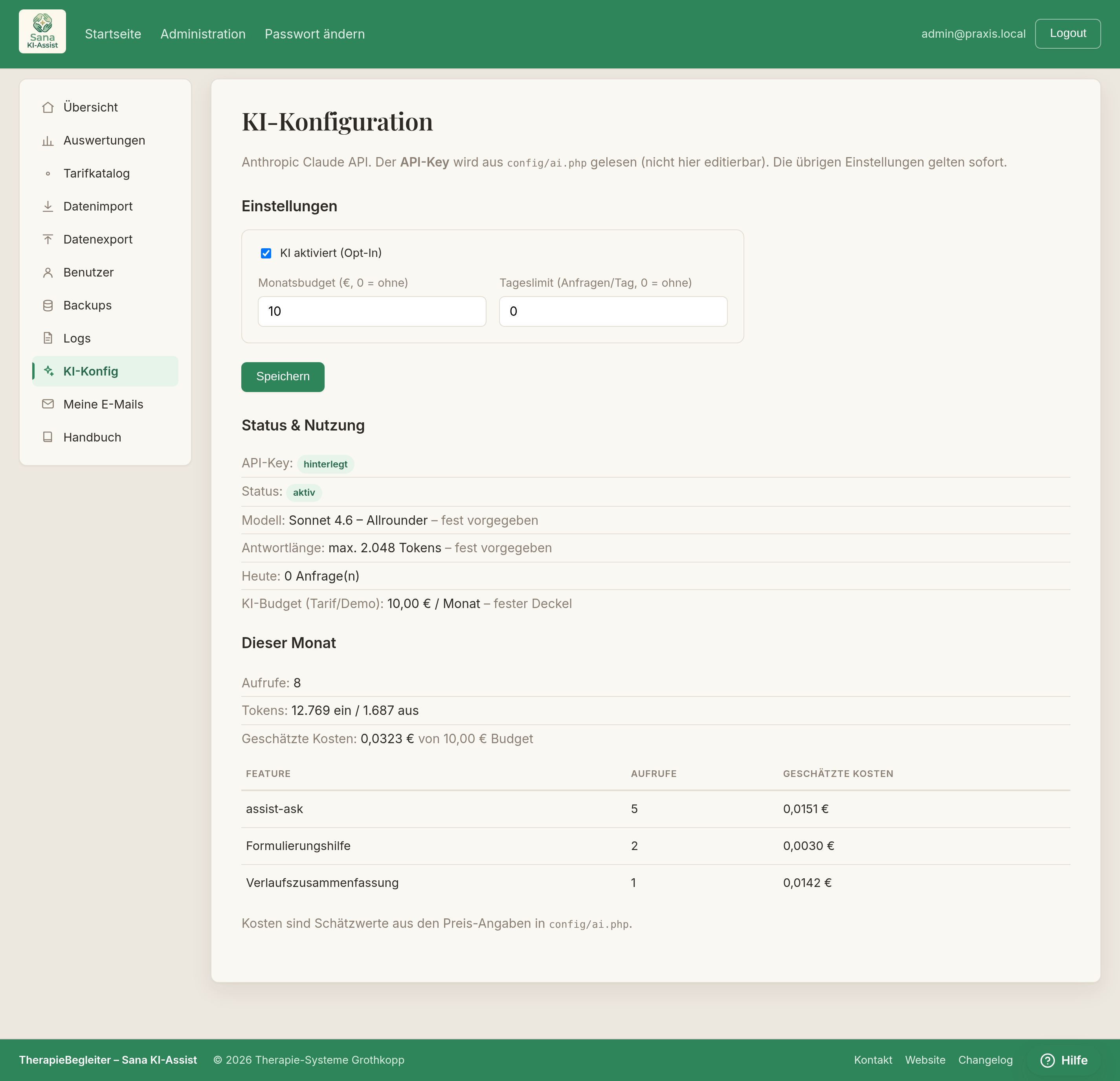
Hier lassen sich die KI ein- und ausschalten sowie ein Monatsbudget und ein Tageslimit festlegen. Die laufende Nutzung samt geschätzter Kosten wird angezeigt.
Modell und Antwortlänge sind fest vorgegeben und werden nur zur Information angezeigt. Beide Werte sind auf die Funktionen der Software abgestimmt und getestet – eine falsche Einstellung würde Entwürfe mitten im Text abbrechen lassen. Sie müssen sich darum nicht kümmern; die Pflege übernehmen wir.
Läuft die KI auf einer Praxis-Box vor Ort (On-Premise), entfallen Monatsbudget und Kostenanzeige: die Verarbeitung findet vollständig bei Ihnen statt und verursacht keine Nutzungskosten.
Hilfe-Assistent (Support-Chat)
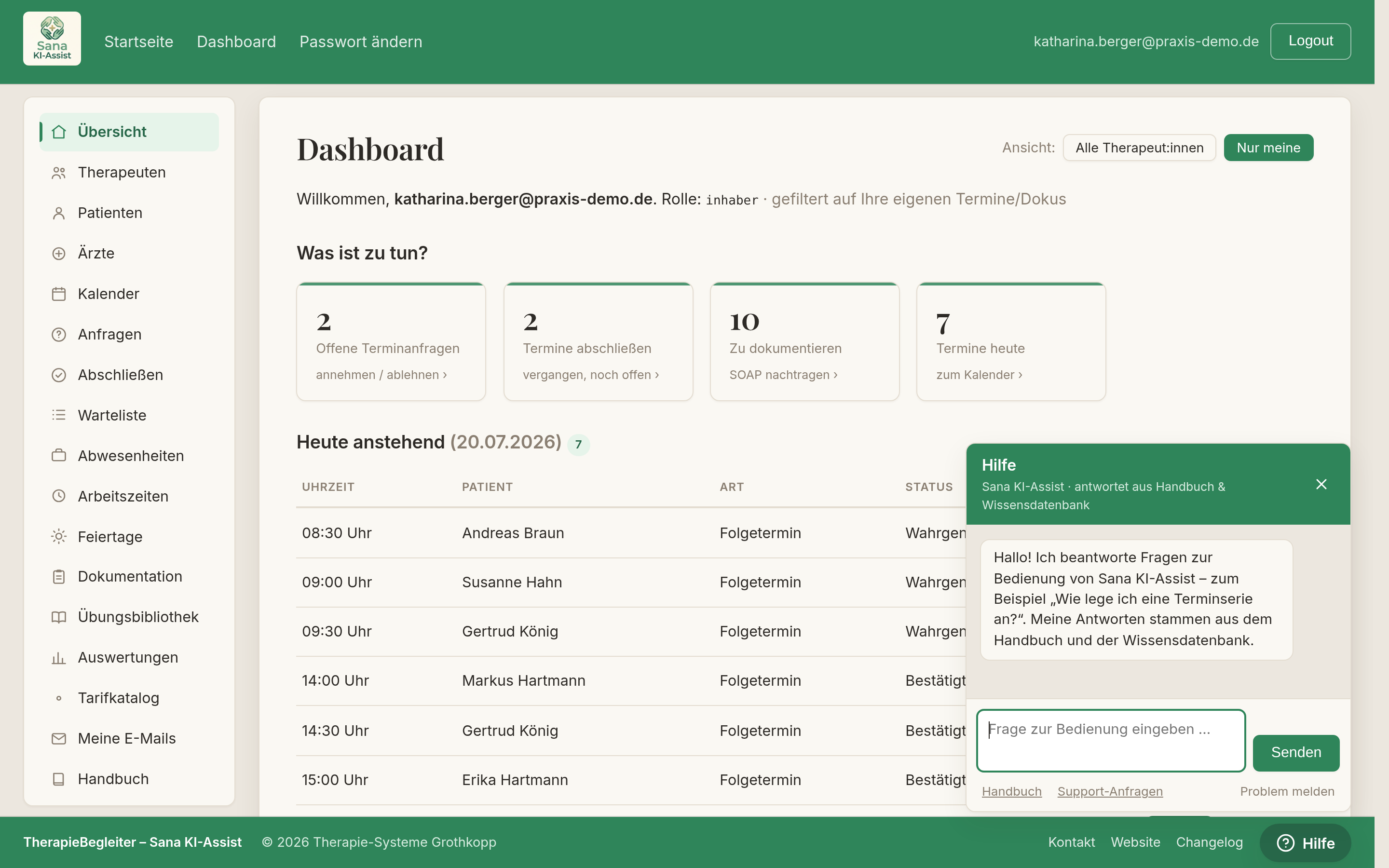
Ist für Ihre Praxis das KI-Addon freigeschaltet, steht Ihnen zusätzlich ein Hilfe-Assistent zur Seite – erkennbar am grünen „Hilfe"-Button unten rechts auf jeder angemeldeten Seite. In der kostenlosen 14-Tage-Demo ist er immer aktiv.
Ein Klick öffnet ein Chat-Fenster. Stellen Sie Ihre Frage zur Bedienung in eigenen Worten – der Assistent antwortet ausschließlich aus diesem Handbuch und unserer Wissensdatenbank und zeigt bei jeder Antwort die passenden Quellen an, zum direkten Nachlesen.
Wichtig zu wissen:
- Der Assistent beantwortet nur Fragen zur Bedienung der Software – für medizinische oder therapeutische Fragen ist er nicht gedacht und lehnt diese ab.
- Findet er in Handbuch und Wissensdatenbank keine sichere Antwort, sagt er das ehrlich und bietet an, ein Support-Ticket vorzubereiten.
- Ein Ticket wird nie automatisch gesendet – Sie sehen den vorausgefüllten Text (inkl. der aktuellen Seite und des bisherigen Chatverlaufs) und bestätigen erst mit einem eigenen Klick.
- Der Assistent sieht keine Patientendaten – er kennt nur Handbuch und Wissensdatenbank.
18. Meine E-Mails
Unter Meine E-Mails sehen alle angemeldeten Rollen die an sie gerichteten System-Nachrichten der Praxissoftware (z. B. Zugangsdaten, Terminzusagen, Erinnerungen). Auch die Willkommens-/Zugangs-Mail aus der Ersteinrichtung wird hier abgelegt, sodass Sie Ihre Zugangsdaten jederzeit nachlesen können.
19. Für Administratoren
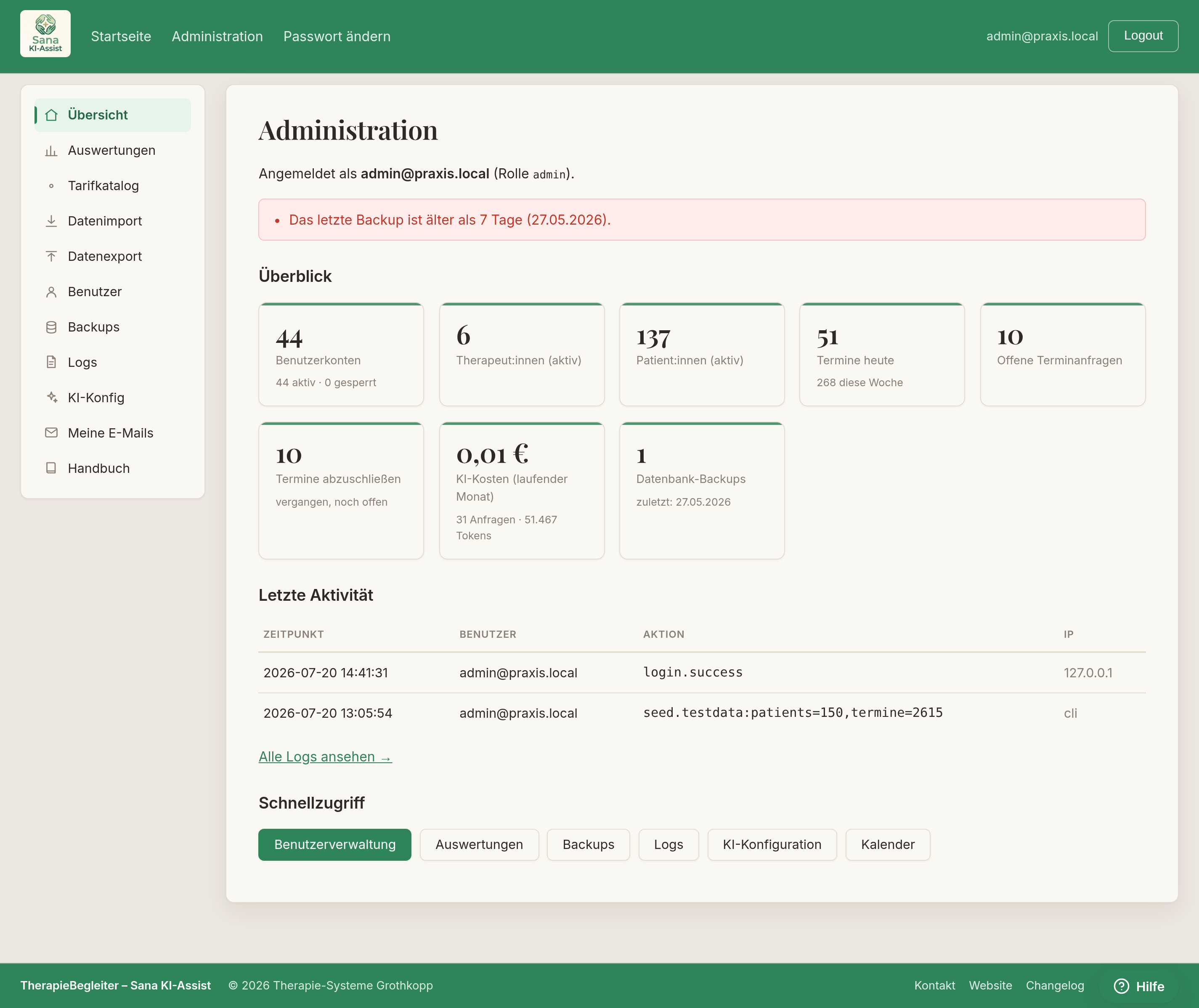
Administrator:innen starten im Cockpit (/admin) mit Kennzahlen, Warnhinweisen und der
letzten Aktivität.
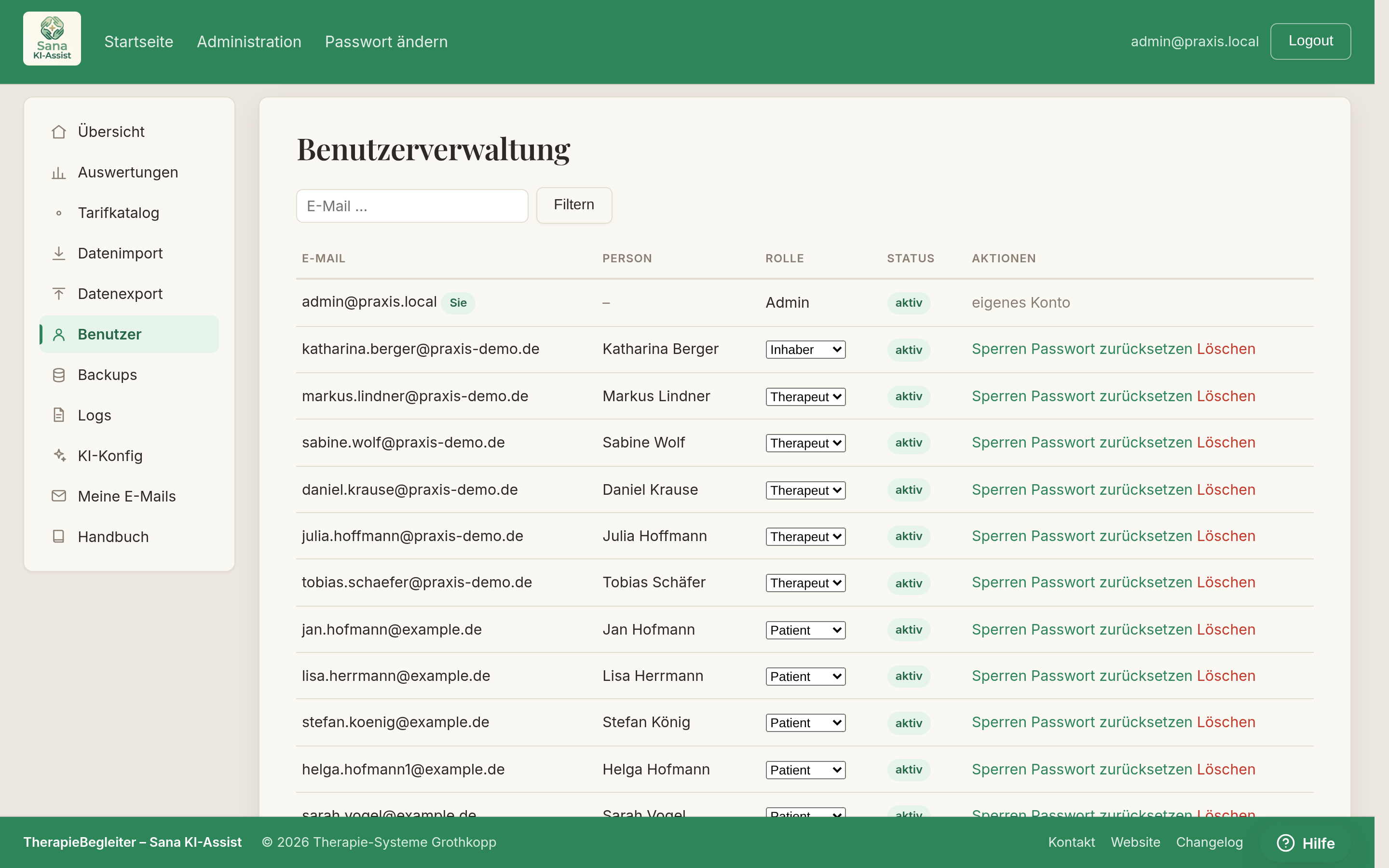
Benutzerverwaltung – Konten sperren/entsperren, Rolle ändern, Passwort zurücksetzen, Konto löschen. Schutzmechanismen verhindern, dass Sie sich selbst oder den letzten aktiven Admin aussperren.
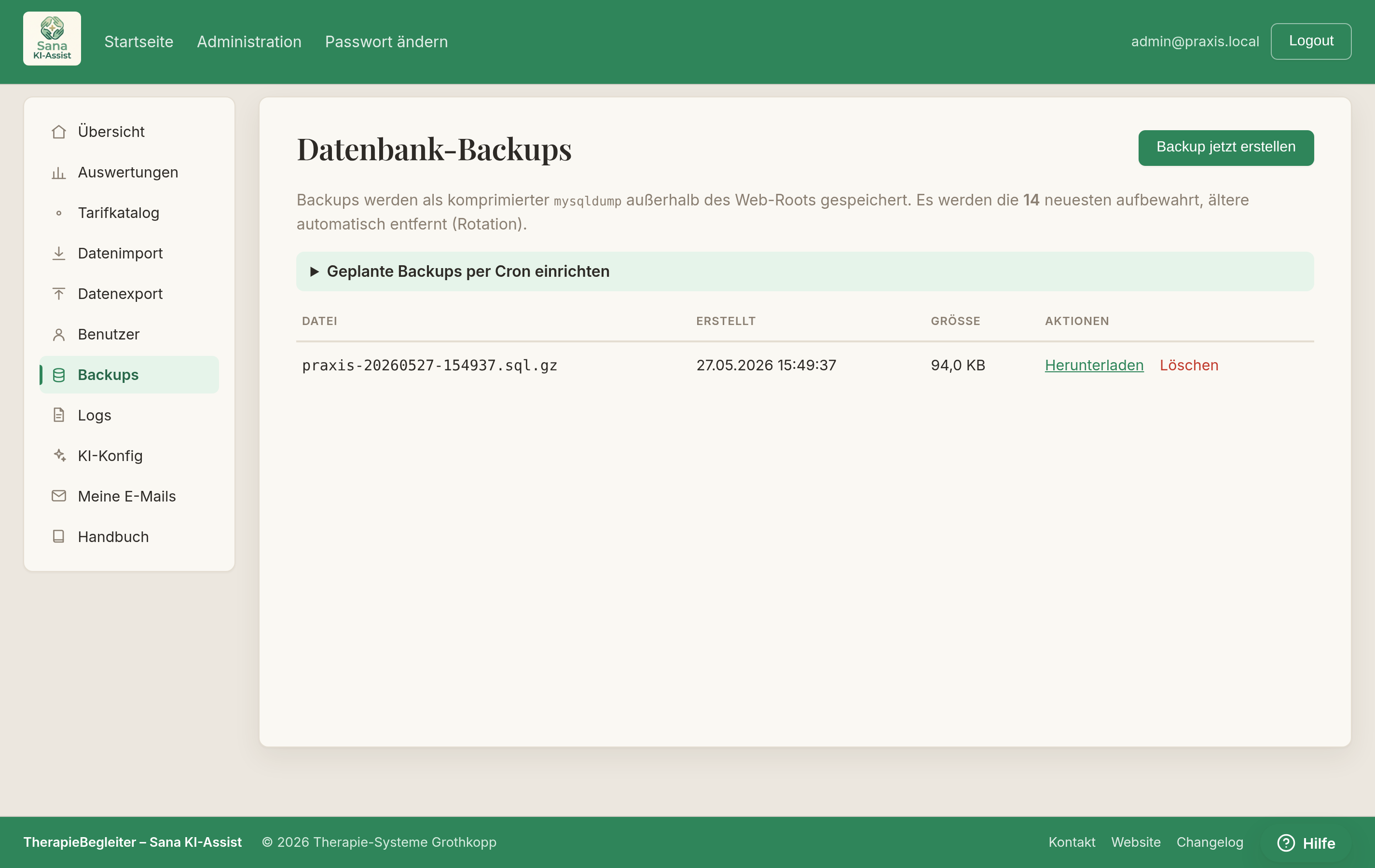
Datensicherung (Backups) – Liste der Sicherungen, Sicherung auf Knopfdruck erstellen, herunterladen oder löschen. Automatische Sicherungen laufen per Cron.
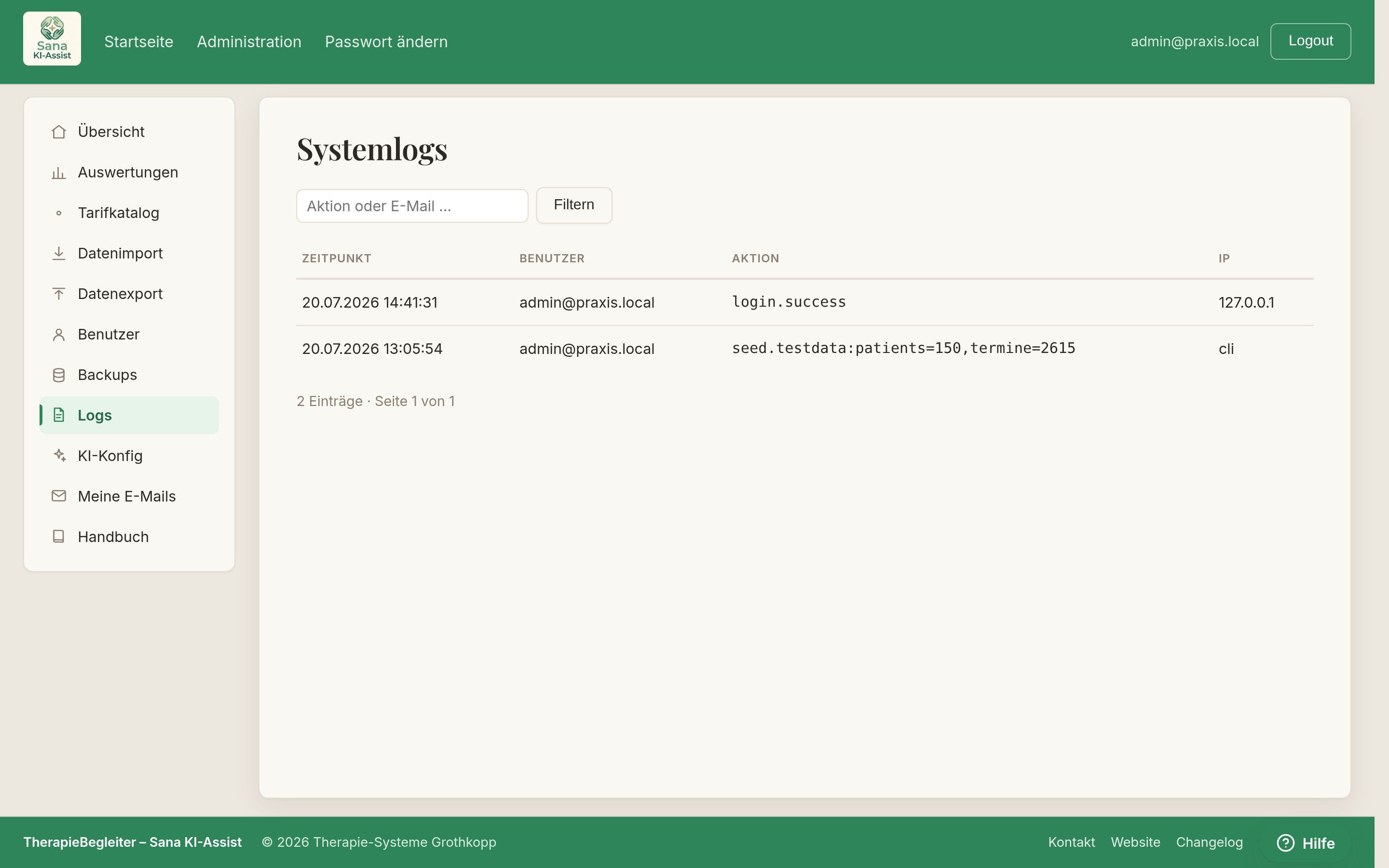
Protokolle (Logs) – die letzten Systemereignisse, filterbar – nützlich zur Nachvollziehbarkeit.
Praxis-Stammdaten
Unter Praxisdaten hinterlegen Sie Name, Adresse, Kontakt und Bundesland Ihrer Praxis. Diese Angaben erscheinen u. a. auf Ausdrucken (z. B. dem Terminzettel); das Bundesland steuert die gesetzlichen Feiertage im Kalender (siehe nächster Abschnitt).
Zusätzlich erfassen Sie hier das Institutionskennzeichen (IK) Ihrer Praxis – das Abrechnungskennzeichen, das Sie von Ihrer Kasse bzw. der ARGE·IK erhalten. Es wird für die spätere Abrechnung mit den Krankenkassen benötigt. Die Eingabe ist optional; wird eine IK eingetragen, prüft das System die Prüfziffer und weist auf Zahlendreher hin.
Feiertage und Schließtage
Unter Feiertage legen Sie das Bundesland Ihrer Praxis fest – daraus berechnet das System automatisch die gesetzlichen Feiertage. Zusätzlich tragen Sie manuelle Schließtage (Betriebsferien, Brückentage) oder Ausnahmen („geöffnet trotz Feiertag") ein, jeweils als Einzeltag oder als Zeitraum.
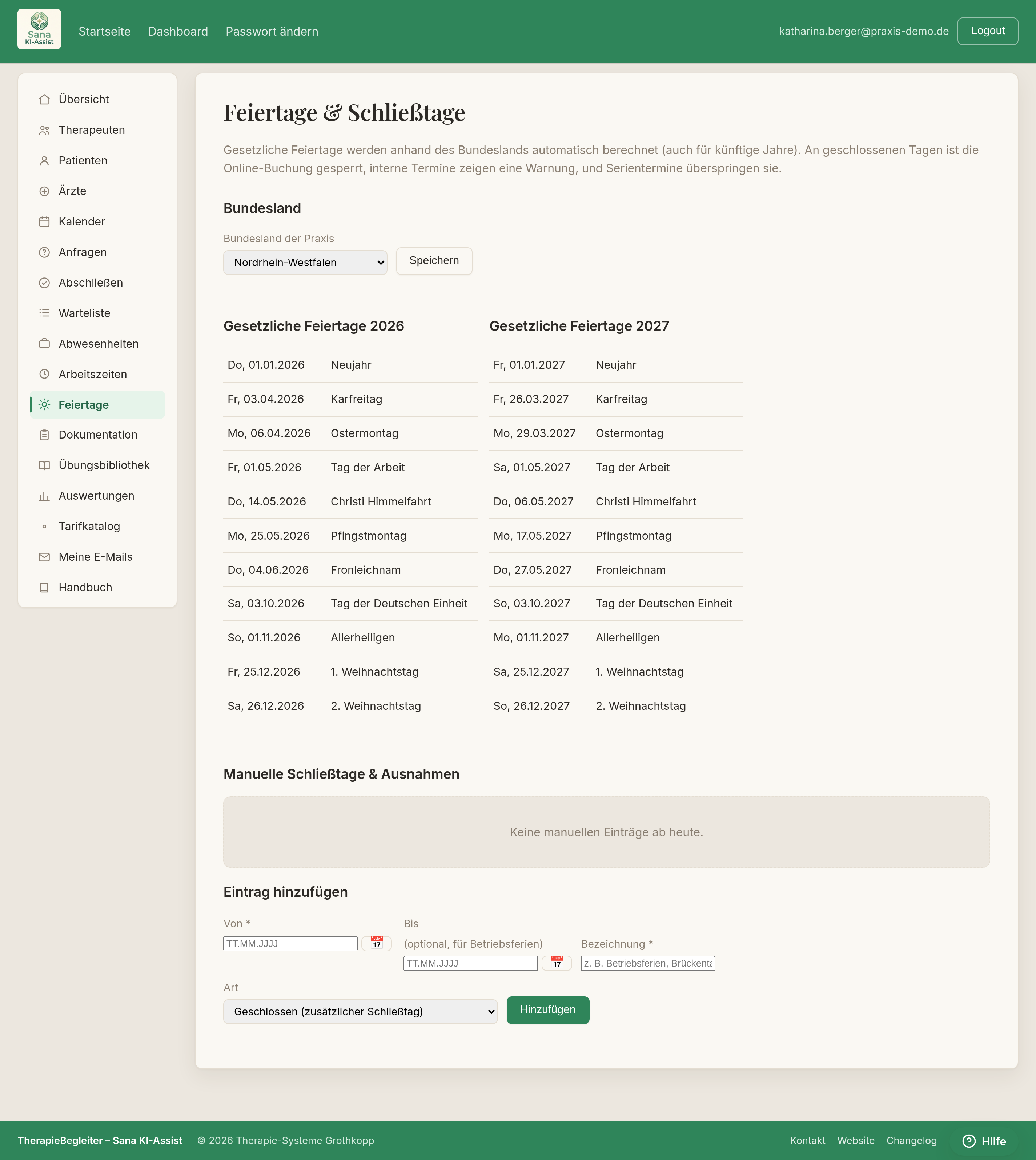
Schließtage wirken sich auf den Kalender (Sperrung), die Online-Buchung und die Auslastungsberechnung der Auswertungen aus.
20. Daten importieren und exportieren
Die Menüpunkte Datenimport und Datenexport (Rollen Inhaber:in und Administrator:in) bilden den vollständigen Datenumzug ab – rein wie raus. Sie helfen beim Wechsel aus einem bisherigen System in den TherapieBegleiter und stellen zugleich sicher, dass Sie Ihre Daten jederzeit wieder mitnehmen können (kein „Lock-in") und Ihre Auskunftspflichten nach DSGVO erfüllen. Auf der Export-Seite liegt zusätzlich die Umsatzauswertung für die Steuerberatung.
Datenimport
Über Datenimport übernehmen Sie Stammdaten aus Ihrem bisherigen System per CSV-Datei. Der Assistent führt Sie in vier Schritten durch den Vorgang:
- Datenart + Quellsystem wählen – importierbar sind Patienten-Stammdaten, Termine, Verordnungen und Behandlungsdokumentation. Existiert für das angegebene Quellsystem (z. B. Theorg, Starke Praxis) bereits ein gespeichertes Mapping-Preset, wird es vorbelegt.
- Datei hochladen – der Assistent erkennt Kodierung (auch Windows-1252 mit Umlauten) und Trennzeichen automatisch und zeigt Kopfzeile und erste Zeilen an.
- Spalten zuordnen – die Spalten Ihrer Datei werden den Zielfeldern automatisch vorgeschlagen; Sie können jede Zuordnung manuell übersteuern. Pflichtfelder sind markiert.
- Vorschau (Probelauf) und Import – jeder Lauf startet als Probelauf (Validierung + Vorschau ohne Schreiben). Erst der bestätigte Import schreibt die Daten in einem Rutsch; danach erhalten Sie einen Report (angelegt / aktualisiert / übersprungen / Fehler mit Grund).
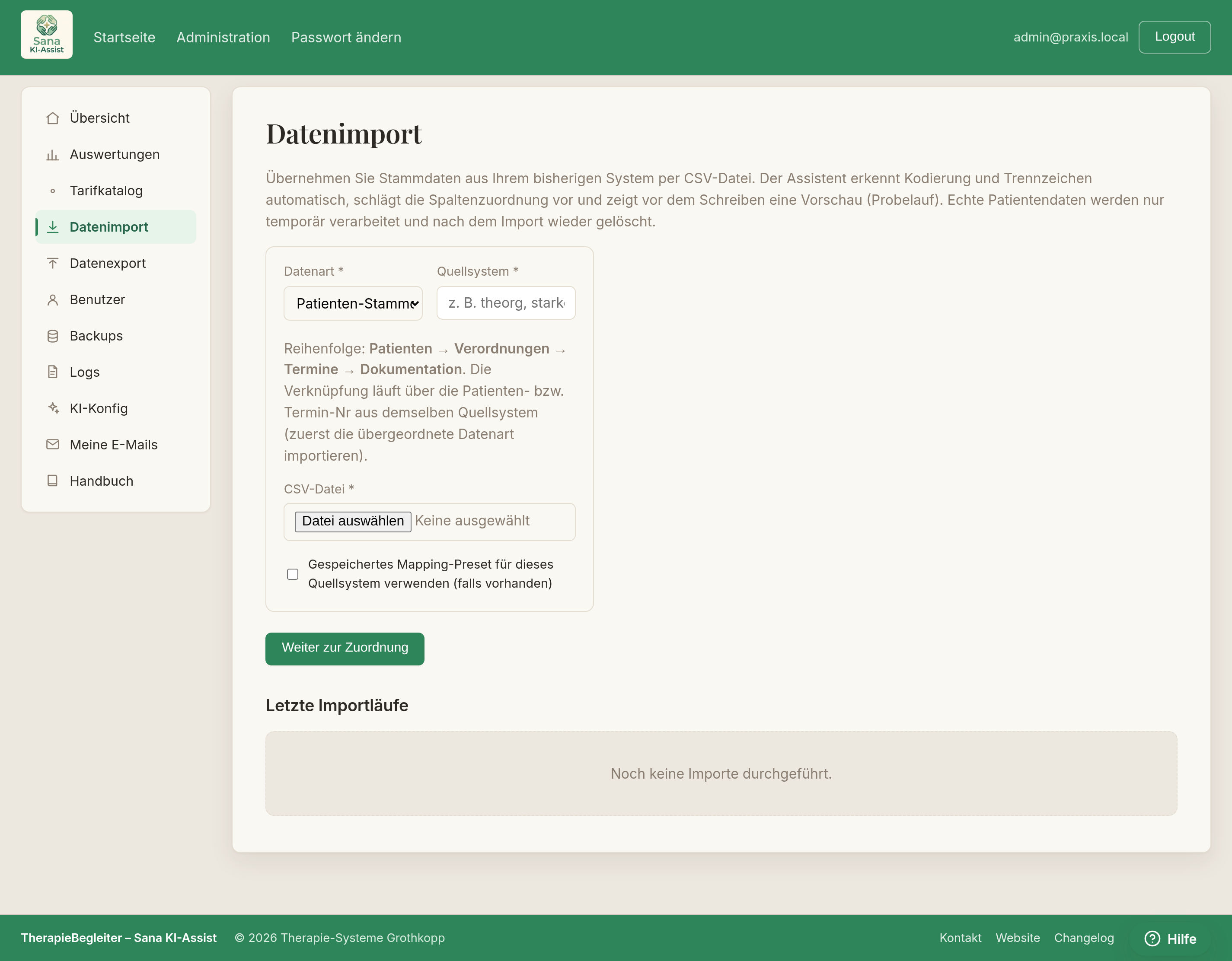
Reihenfolge beachten: Patienten → Verordnungen → Termine → Dokumentation. Die Verknüpfung läuft über die Patienten- bzw. Termin-Nummer aus demselben Quellsystem, daher zuerst die übergeordnete Datenart importieren. Ein erneuter Import derselben Datei legt keine Dubletten an, sondern aktualisiert die vorhandenen Datensätze. Optional lässt sich die fertige Zuordnung als Mapping-Preset für künftige Importe desselben Systems speichern. Echte Patientendaten werden nur temporär verarbeitet und nach dem Import wieder gelöscht.
Datenexport
Über Datenexport ziehen Sie Ihre kompletten Praxisdaten als ZIP-Archiv – je Datenart eine
CSV-Datei plus eine manifest.json. Wählen Sie die gewünschten Datenarten (ohne Auswahl wird alles
exportiert) und laden das Archiv herunter.
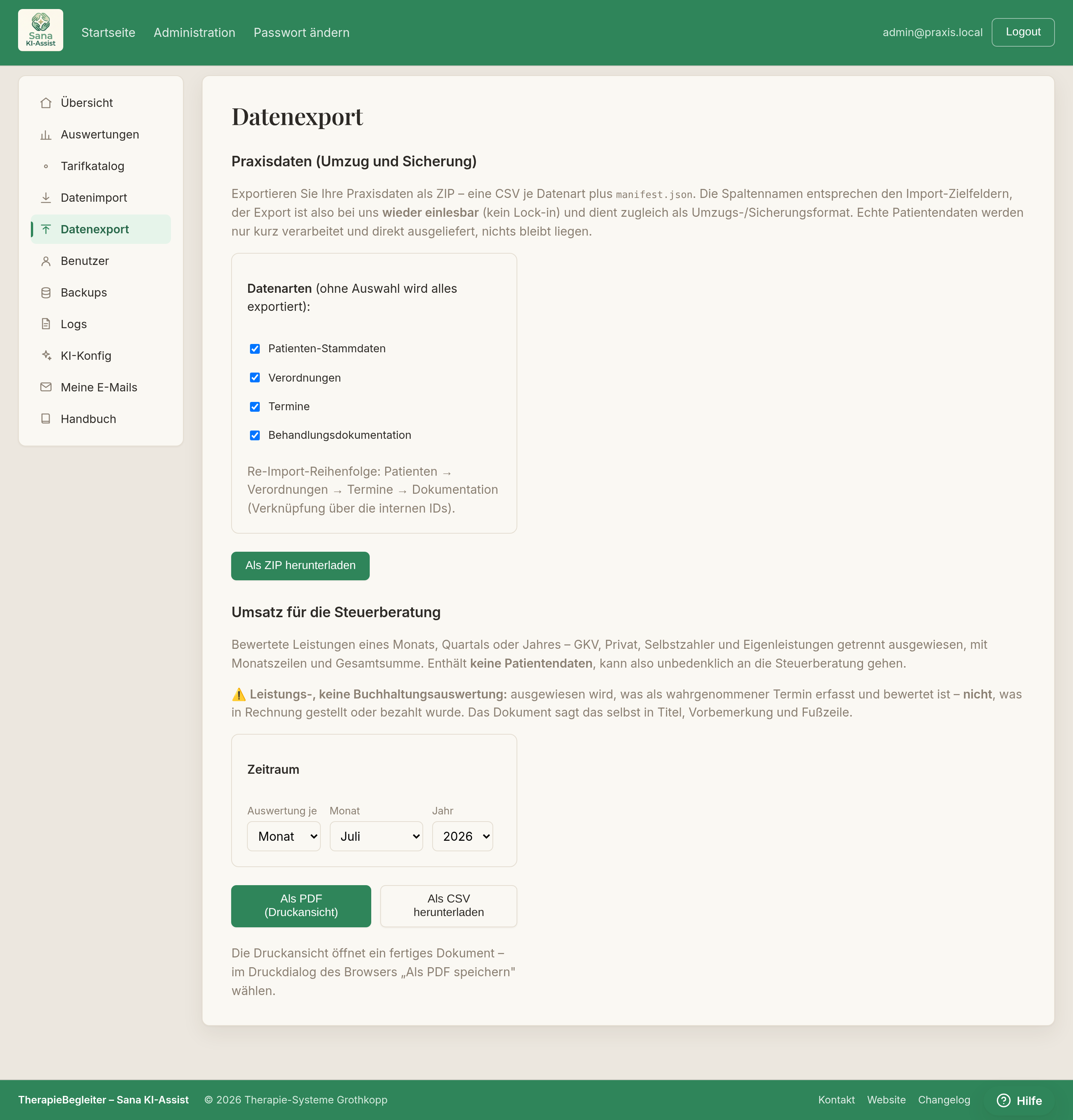
Die Spaltennamen entsprechen exakt den Import-Zielfeldern – der Export ist also bei uns wieder einlesbar und dient zugleich als Umzugs- bzw. Sicherungsformat. Echte Patientendaten werden nur kurz verarbeitet und direkt ausgeliefert, nichts bleibt liegen.
Umsatz für die Steuerberatung
Auf derselben Seite finden Sie unter Umsatz für die Steuerberatung eine zweite Kategorie: die bewerteten Leistungen eines abgeschlossenen Zeitraums, aufbereitet zum Weitergeben.
Wählen Sie Auswertung je Monat, Quartal oder Jahr und dazu den konkreten Zeitraum – bewusst keine freie Von-bis-Spanne, denn ein Papier für die Steuerberatung soll auf einen Abrechnungszeitraum gerundet sein („Juli 2026" ist belegbar, „12.07. bis 09.08." nicht). Für die freie Zeitraumwahl am Bildschirm sind weiterhin die Auswertungen da (Kapitel 16).
Zwei Ausgabewege stehen bereit:
- Als PDF (Druckansicht) – öffnet ein fertiges Dokument; im Druckdialog des Browsers wählen Sie „Als PDF speichern".
- Als CSV herunterladen – dieselben Zahlen zum Weiterrechnen in der Tabellenkalkulation.
Beide enthalten je Monat eine Zeile und eine Gesamtsumme, getrennt nach GKV, Privat, Selbstzahler und Eigenleistungen, dazu die Behandlungseinheiten. Patientendaten kommen darin nicht vor – das Dokument kann also unbedenklich aus der Hand gegeben werden. Unter der Tabelle weist das Dokument zusätzlich aus, was nicht im Betrag steckt: wahrgenommene Termine ohne Verordnung und ohne erfasste Eigenleistung sowie Einheiten, für die kein Tarif hinterlegt ist. Ist eine dieser Zahlen größer Null, ergänzen Sie den Tarifkatalog oder ordnen die Termine zu und erstellen die Auswertung erneut.
Wichtig – Leistungs-, keine Buchhaltungsauswertung: Ausgewiesen wird, was als wahrgenommener Termin erfasst und bewertet ist, zugeordnet nach dem Behandlungsdatum – nicht, was in Rechnung gestellt oder bezahlt wurde. Das Dokument sagt das in Titel, Vorbemerkung und Fußzeile auch selbst, damit es beim Empfänger richtig eingeordnet wird. Eine umsatzsteuerliche Einordnung nimmt die Software bewusst nicht vor: Die Steuerfreiheit nach § 4 Nr. 14 UStG hängt an der medizinischen Indikation, nicht am Kostenträger – in der Spalte Eigenleistungen stehen deshalb indizierte Privatleistungen und mögliche steuerpflichtige Angebote nebeneinander. Diese Grenze zieht die steuerliche Beratung.
Die Auswertung steht Inhaber:in und Administrator:in offen; jeder Aufruf wird protokolliert.
Einzelauskunft für eine Patient:in (DSGVO Art. 15/20)
Brauchen Sie die Daten einer einzelnen Person – etwa auf Auskunfts- oder Datenübertragbarkeits-Verlangen –, nutzen Sie in der Patientenakte den Punkt Datenauskunft. Sie erhalten eine druckbare, menschenlesbare Übersicht (Stammdaten, Verordnungen, Termine, abgeschlossene Dokumentation, freigegebene Dateien), die Sie im Browser als PDF speichern können, sowie auf Wunsch eine maschinenlesbare Fassung (JSON, Art. 20). Therapeut:innen sehen hier nur ihre eigenen Patient:innen.
Datenschutz: Im- und Export-Dateien enthalten echte Patientendaten. Zugriff haben nur Inhaber:in/Administrator:in (die Einzelauskunft zusätzlich die zuständige Therapeut:in). Jeder Vorgang wird protokolliert; die Dateien werden nicht dauerhaft auf dem Server abgelegt.
21. Patientenportal
Patientinnen und Patienten melden sich mit den von der Praxis vergebenen Zugangsdaten an und sehen ein eigenes, schlankes Portal.
Meine Termine – bevorstehende und vergangene Termine mit Status.
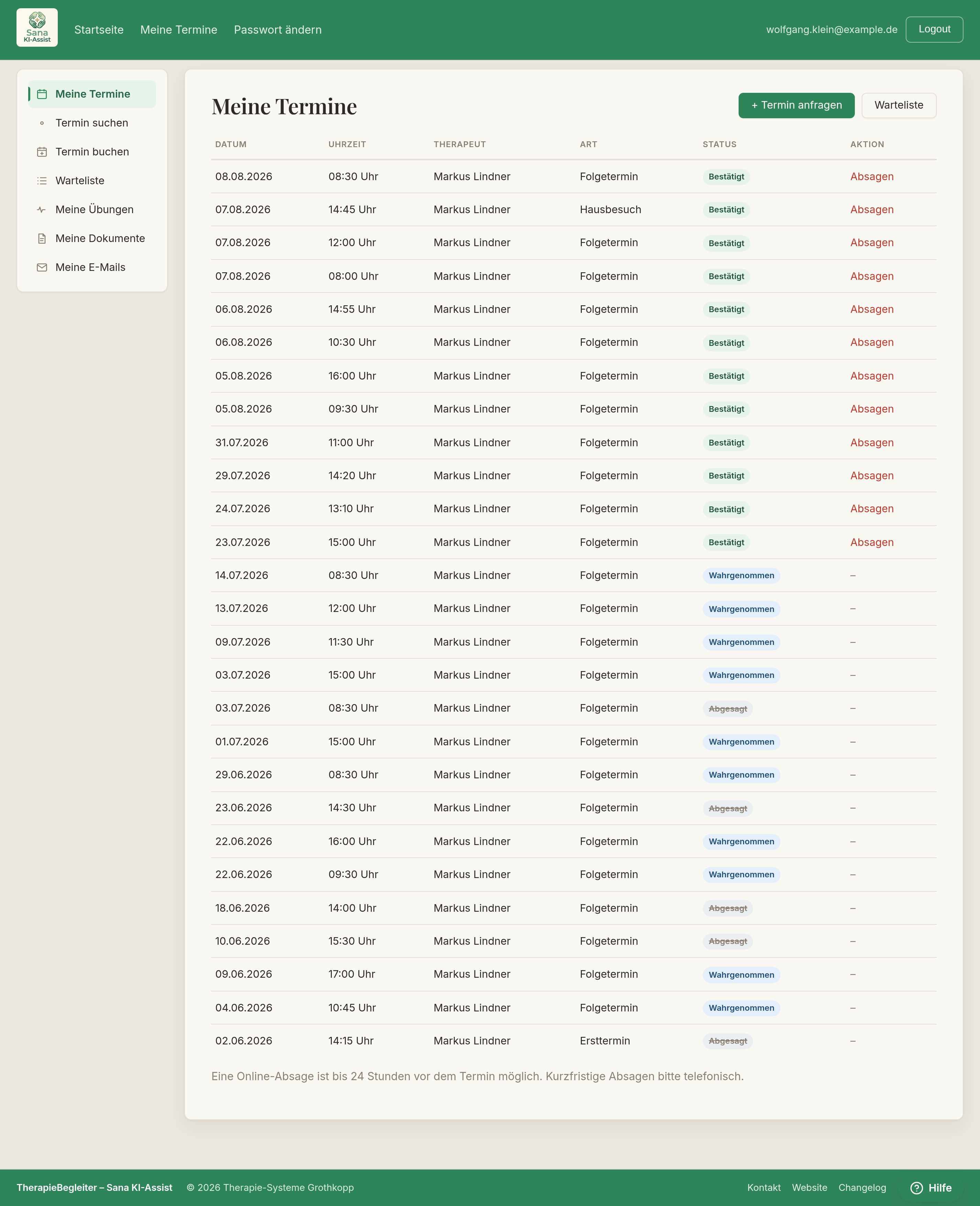
- Selbst absagen: Ein bevorstehender Termin kann bis 24 Stunden vorher über Absagen selbst storniert werden. Innerhalb von 24 Stunden ist nur eine telefonische Absage möglich. Bei Selbststorno wird die Therapeut:in automatisch per E-Mail informiert.
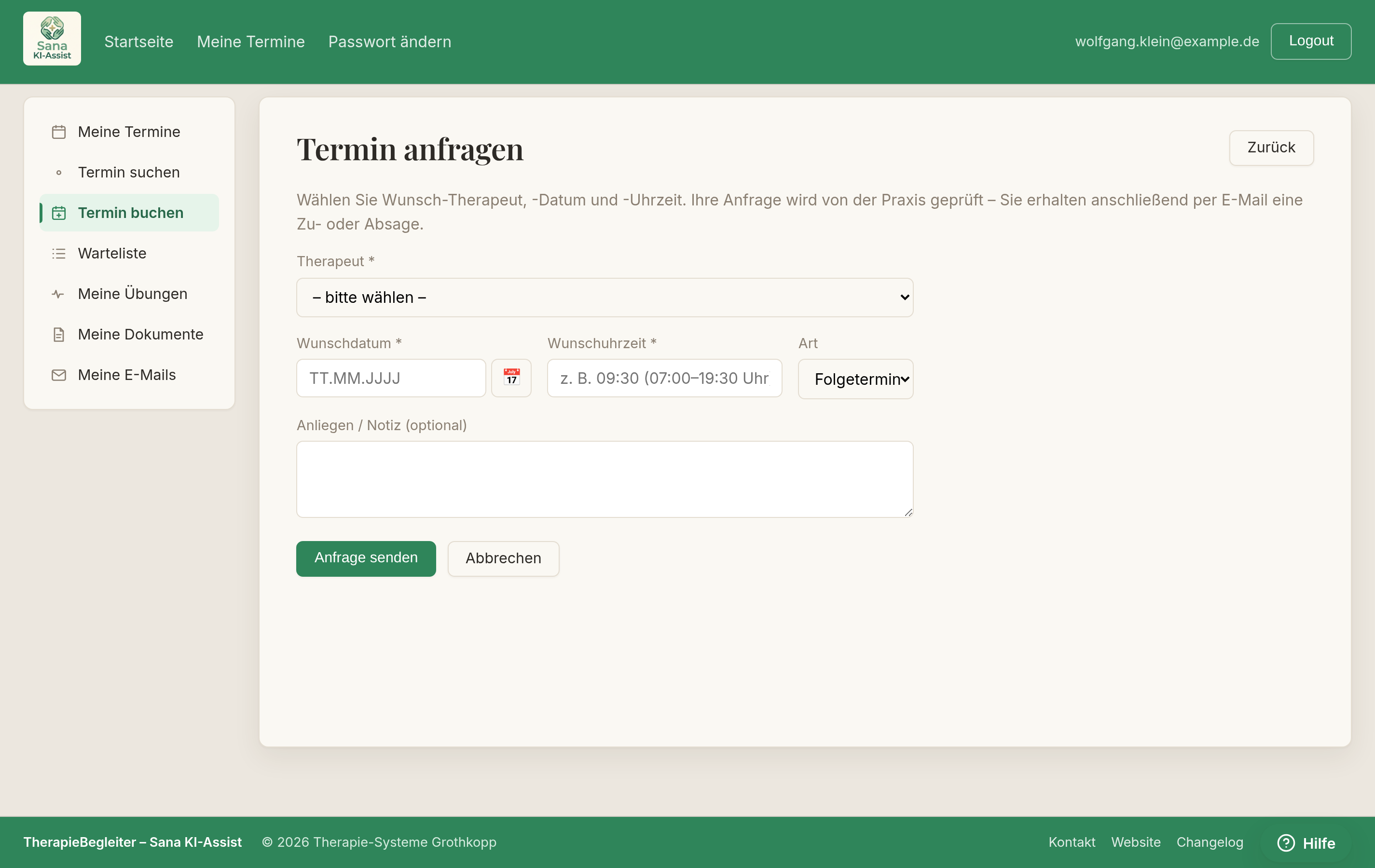
Termin buchen – eine Anfrage stellen (Wunschtermin, Therapeut:in, Anliegen). Die Praxis bestätigt oder lehnt ab; die Patient:in wird per E-Mail informiert. Anfragen außerhalb der Arbeitszeiten, in belegten Zeiten oder an Schließtagen sind nicht möglich.
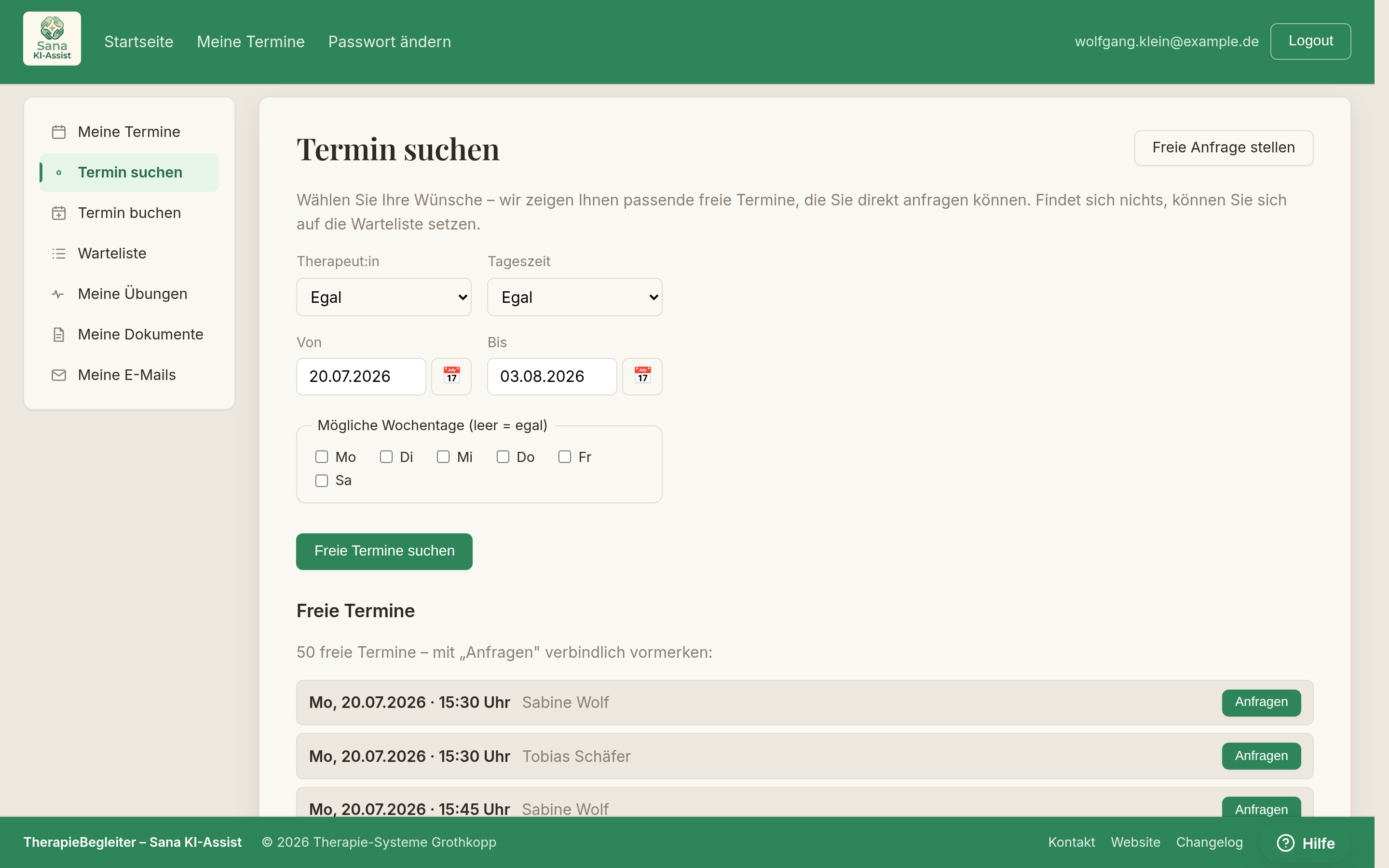
Freie Termine finden – statt zu raten, kann die Patient:in nach freien Zeiten suchen (Wunsch-Therapeut:in oder „egal wer"). Das Portal zeigt die buchbaren Slots als Liste und im Kalender; ist nichts frei, geht es direkt weiter zur Warteliste.
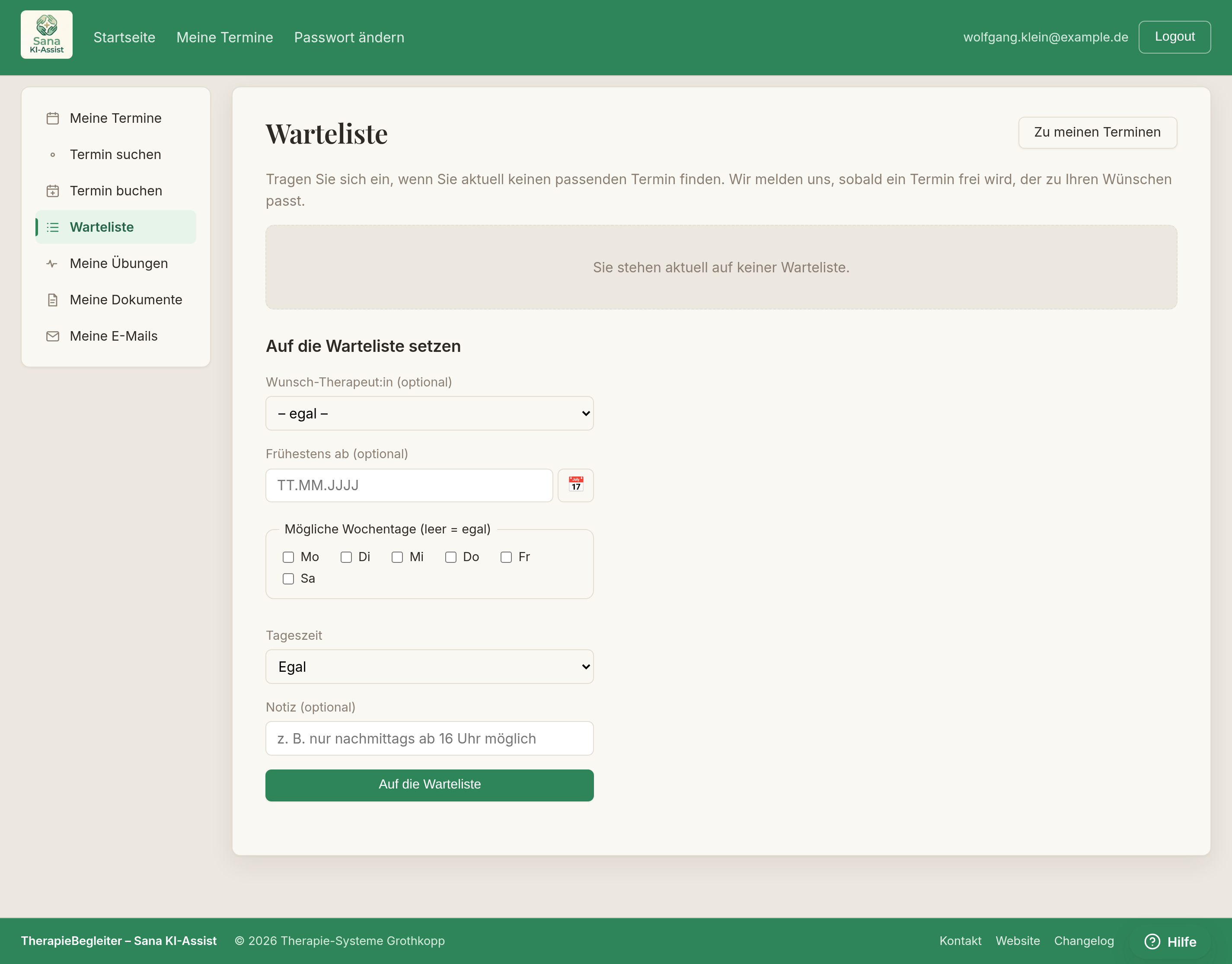
Meine Warteliste – passt keiner der angebotenen Termine, kann die Patient:in sich auf die Warteliste setzen (mit Wunsch-Therapeut:in, Wochentagen und Tageszeit). Die Praxis bietet beim Frei-Werden eines Slots aktiv einen Termin an (siehe Kapitel 15).
Meine Übungen – aktive Übungspläne als übersichtliche Anleitung; mit einem Klick ausdruckbar.
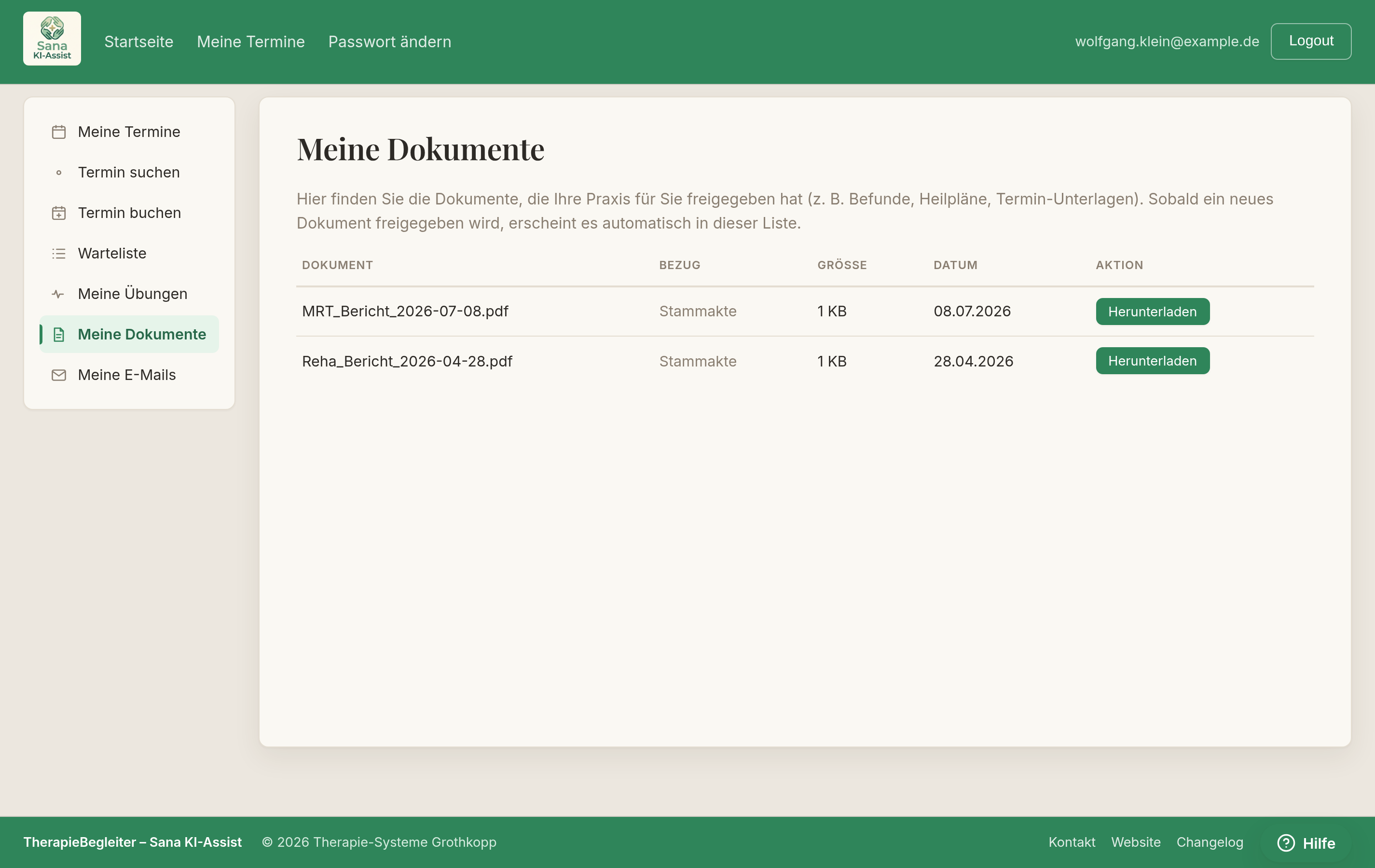
Meine Dokumente – ausschließlich die von der Praxis freigegebenen Dateien zum Download.
22. Tipps und häufige Fragen
Datum und Uhrzeit: Datumsfelder im Format TT.MM.JJJJ, optional über das 📅-Symbol per Kalender. Uhrzeiten als HH:MM (24-Stunden).
Eine Seite zeigt veraltete Inhalte? Laden Sie die Seite neu (Strg + Umschalt + R).
„Sicherheits-Token ungültig"? Die Seite war zu lange offen. Einfach neu laden und die Aktion wiederholen.
Wer kann Logins anlegen? Nur die Praxis (Inhaber:in / Administrator:in). Patient:innen und Therapeut:innen erhalten ihre Zugangsdaten per E-Mail.
Sind abgeschlossene Dokumentationen änderbar? Nein – das ist gewollt (Revisionssicherheit). Korrekturen erfolgen als Nachtrag; die ursprüngliche Fassung bleibt erhalten.
Hier nicht fündig geworden? Nutzen Sie den grünen „Hilfe"-Button unten rechts – der Hilfe-Assistent durchsucht dieses Handbuch und unsere Wissensdatenbank und antwortet direkt im Chat (Kapitel 17).
Funktioniert die Software ohne KI? Ja. Die KI ist eine optionale Hilfe. Ohne sie stehen alle übrigen Funktionen unverändert zur Verfügung.
Werden Verordnungstexte und ICD-10-Codes von der KI umformuliert? Nein. Verordnungen müssen verbatim erhalten bleiben, und ICD-10 ist amtlich – beides bleibt unverändert.
Wie lange im Voraus kann eine Patient:in selbst absagen? Bis 24 Stunden vor dem Termin. Innerhalb von 24 Stunden bitte telefonisch.
TherapieBegleiter – Sana KI-Assist · © 2026 Therapie-Systeme Grothkopp